


WordPress Media Kitabxanasını necə yükləmək olar


İndiki vaxtda, internetin yaranması ilə bir çox hallar WordPress kitabxananızın ehtiyat nüsxəsini çıxarmağınıza zəmanət verə bilər. Veb saytınızın təcavüzkarlar tərəfindən sındırılması kimi təhlükəsizlik problemləri fayllarınızın ehtiyat nüsxəsini əldə etmək ehtiyacını doğura bilər. Bu vəziyyət sadəcə bir kliklə şəkillərinizi yükləməkdə geriləmə və ya gecikmə yaratmadan faydalı olacaq.
Fotoşəkillərinizi endirdikdən sonra yadda saxlasanız, media fayllarınızı fərqli vebsayta köçürmək eyni dərəcədə və asanlıqla əldə edilə bilər. Ola bilsin ki, siz yeni bloq açmağı planlaşdırırsınız və bəzi media fayllarınızı daxil etməyi ümid edirsiniz. Media sənədlərinizi və fayllarınızı əvvəlcədən yükləmək özünüzü tapa biləcəyiniz istənilən vəziyyətdə və ya vəziyyətdə idealdır.
Aşağıda, WordPress media kitabxananızın bir nüsxəsini peşəkar kimi saxlamaq üçün izləyə biləcəyiniz üç fərqli proseduru izah etdik.
- Media Kitabxanası əlavəsini endirin
- İdarəetmə Paneli altında Fayl menecerinə daxil olun
- FTP Müştərisindən istifadə edin
1. Media Library əlavəsini yükləyin
Yüklənir Media Kitabxanası əlavəsi heç bir xərc çəkmədən etmək olar. Media kitabxananız tək bir qovluq və ya bir-birinə yığılmış bir neçə qovluq kimi saxlanıla bilər. Siz həmçinin qovluğunuzun zip faylına sıxılıb-sıxılmayacağına qərar verə bilərsiniz.
Media kitabxana qovluğunun sıxılması veb saytınızın emal sürətinin azalması ilə nəticələnə bilər, baxmayaraq ki, bu, yalnız bu müddət üçün. Medianız həcmlidirsə, zip yükləməsini seçməkdən başqa seçiminiz yoxdur. Fayllarınızı adi üsulla yükləmək çox yavaş ola bilər, ona görə də zip seçimini seçmək məsləhətdir.
İlk addım: Media Kitabxanasını quraşdırın
Atılacaq ilk addım WordPress panelini açmaq və seçməkdir Plugins> Yeni əlavə et.
Bu, sistematik olaraq saytınıza Media Kitabxanasını quraşdırır.

Sonra pəncərənin yuxarı hissəsindəki axtarış panelinə 'Media Kitabxanasını İxrac et' ifadəsini daxil edin.
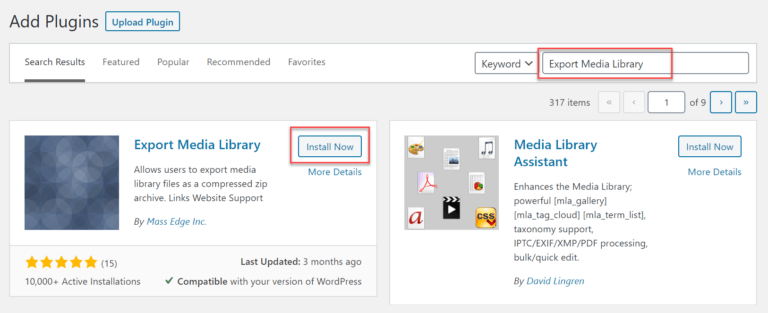
Media Kitabxanasını ixrac edin
Media kitabxanası plagini tapılan kimi onu aktivləşdirməzdən əvvəl 'İndi quraşdır' seçin.
İkinci Addım: Proqram Parametrlərini təşkil edin
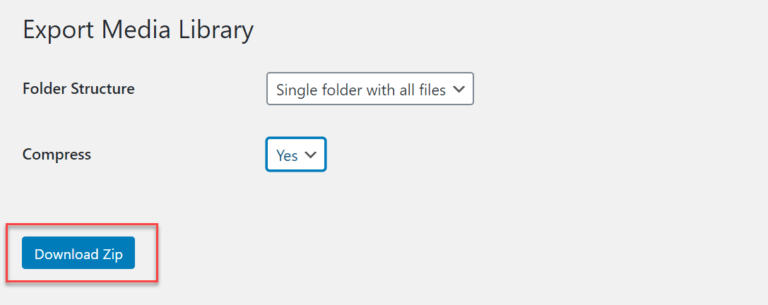
Plugini quraşdırdıqdan sonra 'Media kitabxanasını ixrac et' Parametrlər pəncərəsinə keçəcək Media > İxrac seçimini seçin.

Bundan sonra yuxarıdakı pəncərədə göstərildiyi kimi sizdən bir neçə parametr təşkil etməyiniz tələb olunacaq. Bunlar;
Qovluq strukturu:
Media kitabxananıza endirilmiş bütün faylları olan bir qovluğa və ya şəkillərinizi saxlamaq üçün bir neçə iç-içə qovluğa malik olmaq arasında üstünlük verdiyiniz seçimi seçin.
Sıxış:
Media kitabxananızın zip faylı kimi nisbətini azaltmaq olub-olmamağı seçməklə müəyyən edin. Onu sıxmaq faylın ümumi ölçüsünü azaldacaq. Sıxılma ən yaxşı seçimdir, baxmayaraq ki, saytınızın emal sürəti kəskin, lakin müvəqqəti olaraq azalacaq.
Üçüncü Addım: Faktiki Media Kitabxanasını Yükləyin
"Zipi yüklə" seçiminə klikləməklə, media kitabxananız avtomatik olaraq kompüterinizdə ehtiyat nüsxə kimi saxlanılır. Bu addım media fayllarınızdan istifadə etmək zərurəti yarandıqda onlara asan girişi təmin edəcək. Bu səhifənin ekran görüntüsü aşağıdadır:
Related:
WordPress Baxım Planı əldə etməyin vacibliyi
WordPress veb saytınızın sürətini artırmağın 10 yolu hansılardır?
WordPress Səhifə ID və Post ID-nizi necə tapa bilərsiniz?
500 Daxili Server xətasının 8 müxtəlif üsulla düzəldilməsi (WordPress veb-saytı)
WordPress Veb Səhifənizə PDF Faylı Yerləşdirmək üçün Addım-addım Bələdçi
2. İdarəetmə Paneli altından Fayl menecerinə daxil olun
FTP və ya media kitabxana plaginindən istifadə kimi WordPress media kitabxananızı yükləməyin xarici üsulları fayl meneceri vasitəsilə host idarəetmə panelinizdən istifadə etmək qədər təhlükəsiz və etibarlı deyil. Baxmayaraq ki, yalnız bir neçə host provayder idarəetmə panelindən istifadə edir, ona görə də, əgər siz ona giriş əldə edə bilsəniz, bu fürsətdən istifadə etməyiniz məsləhətdir.
İstədiyiniz brauzerdən istifadə edə bilərsiniz, çünki host idarəetmə paneli vasitəsilə kök kataloqunuza maksimum nəzarət edə bilərsiniz. Bu nəzarət mövcud fayl meneceri seçimi ilə faylları redaktə etməyə və saxlamağa kömək edir. Yükləmənin çətin prosesindən qaçmaq üçün fayllarınız da asanlıqla zip formatlarına sıxılacaq.
İstifadə olunan hosting planına görə, idarəetmə panelinin tərtibatı fərqli ola bilər. Media kolleksiyasının ətraflı endirmə prosesi, əldə edildiyi kimi SiteGround'nin idarəetmə paneli aşağıda birləşdirilmişdir.
İlk addım: İdarəetmə Paneli altında Fayl menecerinə başlayın
Şəxsi host hesabınıza daxil olun, sonra İdarəetmə Panelini işə salın.
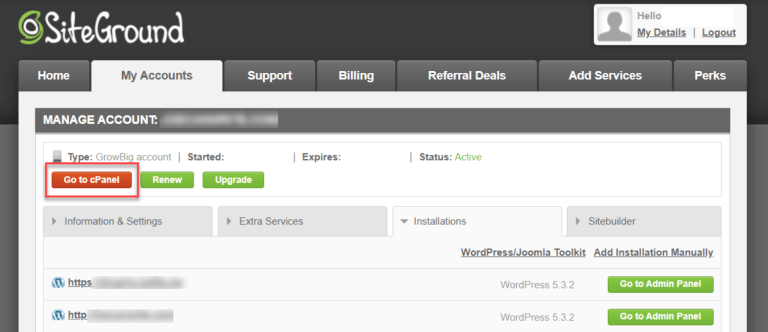
idarəetmə panelində, adətən Fayllar pəncərəsinin altında görünən 'Fayl meneceri' seçin.

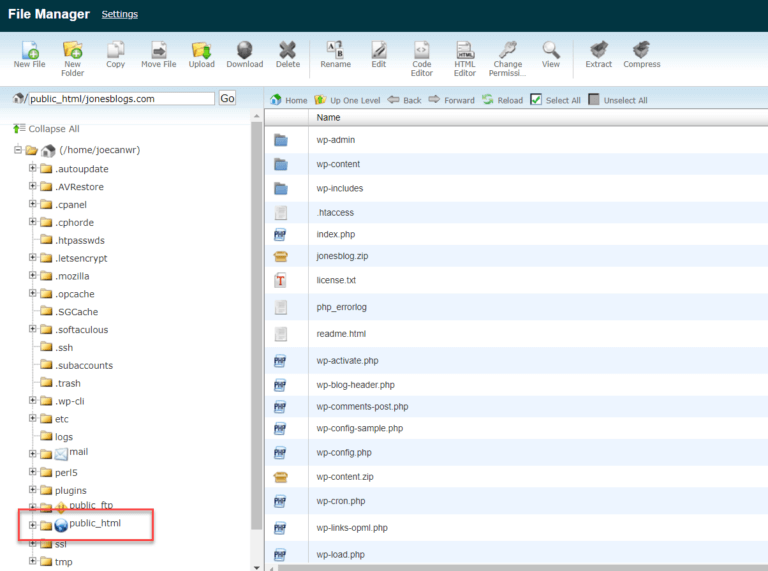
Sonra, sayt kataloquna daxil olmaq üçün "ictimai HTML" qovluğuna iki dəfə klikləyin.
İkinci Addım: Yükləmə Qovluğunu sıxın
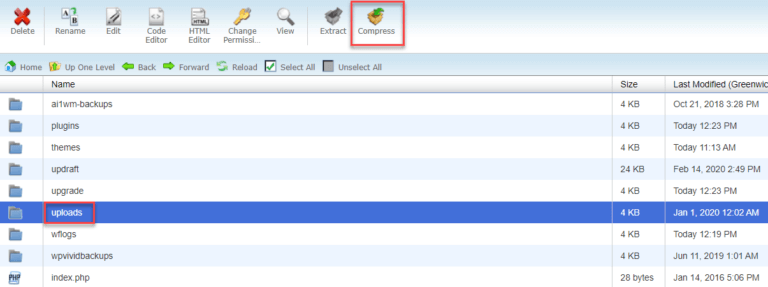
Bunu etmək üçün saytınızın yükləmələr qovluğunu tapmalı, sonra sıxışdırmalısınız. Media kolleksiyanız bu qovluqda saxlanılır. Buna nail olmaq üçün wp-content faylını tapmaq üçün aşağıya sürüşdürün.

Bu nöqtədə siz "fayl yükləyir" seçimini etməli, sonra yuxarı lentdə yerləşən "sıxılma" şəklini seçməlisiniz.
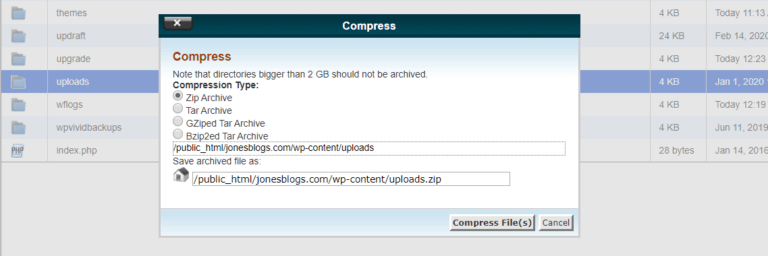
Qısa müddətdə, yükləmələr faylınızı sıxışdırmaq üçün istifadə etməyi seçdiyiniz metodu tələb edən bir pop-up pəncərəsi görünür. Sadalanan seçimlər arasında Zip Arxivi seçin.
Bu nöqtədə SiteGround, bütün sıxılmış faylları və onların müvafiq sıxılma faizlərini nisbətən aşkar edən Sıxılma Nəticələrini siyahıya alır.

Nəhayət, siz nəticə pəncərəsinin altına sürüşməli və "bağla" düyməsini sıxmalısınız.
Üçüncü Addım: Yükləmələr Qovluğunu yadda saxlayın
Yükləmələr qovluğunu sıxdıqdan sonra onu endirə bilərsiniz. Sizə lazım olan tək şey sadalanan fayllar arasından uploads.zip seçin və sonra yuxarı bölgə boyunca lentin içərisində yerləşən "Yükləmə" şəklini seçin.
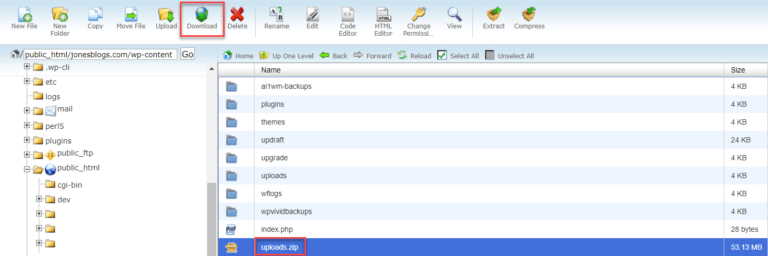
Media fayllarınızdan və sənədlərinizdən ibarət yükləmə kitabxanası indi asanlıqla kompüterinizə endirilir.
3. FTP Müştərisindən istifadə edin
Burada təsvir edəcəyimiz sonuncu prosedur FTP metodudur. Bu planla siz asanlıqla kompüteriniz və veb saytınız arasında faylları asanlıqla köçürə bilərsiniz. Kitabxananızı yükləməzdən əvvəl sadəcə FTP-ni serverinizə qoşun və media fayllarında axtarış aparın.
FTP metodundan (həmçinin Fayl Transfer Protokolu kimi tanınır) istifadə etmək nə sizdən media kitabxanası plaginini endirməyinizi tələb etmir, nə də host provayderinizin idarəetmə panelini aktivləşdirməsinə ehtiyac yoxdur. Sizdən tələb olunan tək şey FTP müştərisini yükləməkdir.
Mövcud olan bir neçə FTP proqramı arasında FileZilla əla seçimdir. FileZilla tez-tez istifadə olunan və hər bir kompüter platformasına uyğun gələn qüsursuz FTP müştərisidir.
Bu səhifəni tərk etməyin, çünki biz sizə Filezilla-nı necə konfiqurasiya edəcəyinizi və FTP istifadə edərək media kolleksiyanızı necə saxlamağınızı göstərəcəyik.
İlk addım: FileZilla Müştərisini quraşdırın və konfiqurasiya edin
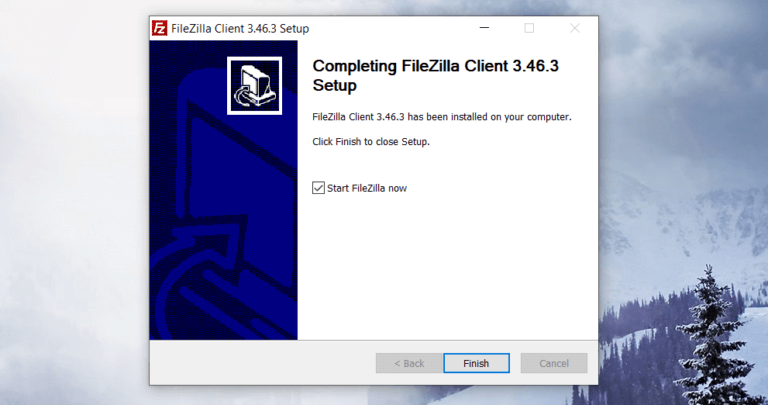
Əvvəlcə işə salmalısınız FileZilla Layihə platforması sonra 'Filezilla Müştərisini Yüklə' seçimini seçin. Buna nail olmaq üçün kompüterinizdə Filezilla Client quraşdırmalısınız
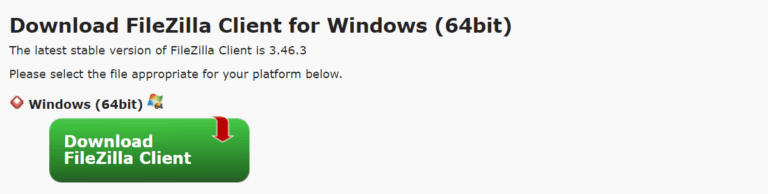
Sizi kompüterinizdə FileZilla-nın tələb olunan quraşdırılmasını və onun konfiqurasiya prosesini quraşdırmağı təklif edən quraşdırma təlimatlarına əməl edin.
İkinci Addım: İşləyən FTP Bağlantısı yaradın
Bundan sonra FileZilla sizə veb-sayt serveri ilə işləyən FTP bağlantısını işə salmağı təklif edəcək.

Buna nail olmaq üçün sizdən tələb olunacaq:
● FTP və ya host server identifikasiyası
● FTP istifadəçi identifikatoru
● Funksional parol
● FTP portu
Onların həqiqiliyinə əmin olmadığınız halda, FTP Hesabları qovluğunuz bu məlumatları təqdim etməlidir. Bu qovluq sizin idarəetmə panelinizdədir.
FTP hesabları qovluğunda ehtiyac duyduğunuz istənilən FTP təfərrüatını əldə edə və ya parolunuzu dəyişdirə bilərsiniz.
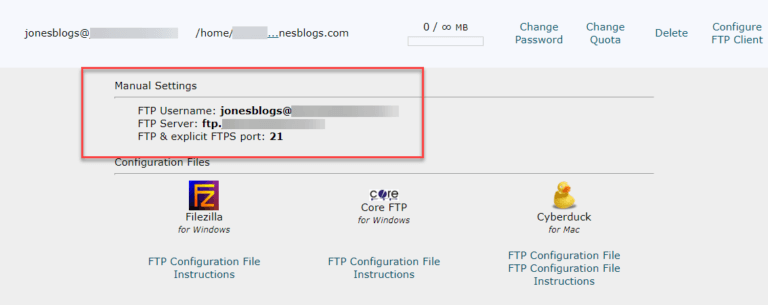
Bu təfərrüatları FileZilla Müştərisinə daxil etmisinizsə, “Quickconnect” seçiminə davam edin.

Bu mərhələdə FileZilla funksional FTP bağlantısını işə salacaq. İndi media fayllarını yükləmək tapşırığına başlaya bilərsiniz.
Üçüncü Addım: Yükləmələr Qovluğunu köçürün
FTP portalında, 'Uzaq sayt' menyusunda, wp-content seçiminə klikləyin.

Sonra, 'yükləmələr qovluğunu' sürükləyin və onu Masaüstü qovluğuna buraxın. Siz onu "Yerli sayt" portalında tapılan digər mövcud qovluqlara da ata bilərsiniz.

Nəhayət, media kolleksiyanızdan ibarət veb saytınızın yükləmələr qovluğu daha sonra kompüterinizə köçürülür
Qeyd edilməli vacib məqamlar
WordPress sənədlərinizin və şəkillərinizin çoxsaylı nüsxələrini saxlayır. Beləliklə, hər bir faylın kompüterinizdə mövcud formatlardan asılı olaraq kiçik və ya böyük də daxil olmaqla müxtəlif ölçü versiyaları olacağını bilməlisiniz.
Buna görə də, yüklədikdən sonra qovluğunun orijinal ölçüsündən daha böyük olduğunu aşkar etdikdə narahat olmanıza ehtiyac yoxdur. Hər bir fayl öz xüsusi xüsusiyyəti ilə yanaşı yadda saxlayacaq ki, siz onu asanlıqla müəyyən edə biləsiniz. Məsələn, şəkil öz orijinal formatında "pic.jpeg" kimi, uzadılmış versiya isə "pic-200×300.jpeg" kimi yadda saxlanıla bilər.
Bütün media kitabxananızın endirilməsi həmişəlik vaxt apara bilər, ona görə də sizə bu tapşırığı pik dövrlərdə yerinə yetirməyi tövsiyə edirik. Hazırda internet istifadəçilərinin sayının az olması səbəbindən şəbəkə trafiki minimaldır.
Keyfiyyətli vaxta qənaət edin
Güman edə bilərsiniz ki, şəkillərinizi bir-bir kopyalamaq, saxlamaq və çeşidləmək də hiylə edə bilər. Bu üsul təkcə yorucu deyil, həm də vaxt aparır. Yuxarıda vurğulanan üç üsulla sizə uyğun olan hər hansı proseduru seçə bilərsiniz.
Dəhşətli qarşılaşmadan və ya kitabxananızı yenidən sıfırdan bərpa etmək stresindən qaçmaq üçün media kitabxananızın ehtiyat nüsxəsinin olduğundan əmin olun. Bu hərəkət saytınızdakı təhlükəsizlik problemlərinə və ya virus hücumuna son verir.
Fayllarınızın onlayn təhlükəsizliyi ilə bağlı sizi əmin etmək üçün bu gün WordPress media kitabxananızın ehtiyat nüsxəsini endirməyi düşünün.
