


Guida passo passo per incorporare un file PDF nella tua pagina web WordPress

Stai cercando di incorporare un PDF nel tuo post WordPress? Forse hai un nuovo prodotto e desideri condividere il suo catalogo con i tuoi lettori, o un articolo che getterebbe più luce sul tuo post del blog. Qualunque sia lo scopo o il contenuto del tuo file PDF, incorporarlo nella tua pagina o nel tuo post WordPress è un ottimo modo per condividere il tuo contenuto con i visitatori della tua pagina web. Puoi scegliere di fargli leggere, stampare o scaricare il file a seconda di quanto vuoi renderlo disponibile.
Esamineremo due metodi semplici e veloci per caricare file PDF sulla tua pagina o articolo WordPress. Questi metodi prevedono l'utilizzo della versione gratuita del plugin PDF Embedder e un'opzione senza plugin che utilizza Google Drive per il caricamento . Entrambi i metodi sono molto facili da eseguire, come vedrai nell'illustrazione passo passo che segue.
Incorporamento di file PDF tramite plugin di WordPress
Se sei un principiante di WordPress e vuoi incorporare file PDF nella tua pagina o nel tuo post, questa strada è la tua scommessa migliore perché è un'opzione facile e veloce. La cosa buona è anche che la maggior parte di essi sono gratuiti. Ci sono diversi plugin disponibili per incorporare il tuo file PDF; ogni opzione ha una caratteristica unica che offre. Ecco i plugin disponibili per il tuo utilizzo:
- Versione gratuita di PDF Embedder: Questo plugin ti consente di caricare i tuoi file PDF e di inserirli direttamente nel tuo sito web.
- Visualizzatore PDF incorporato (versione gratuita): Questo ti consente di incorporare un file PDF nella tua libreria multimediale o anche da un sito di terze parti tramite oEmbed
- Google Drive Embedder (versione gratuita): Questo plugin ti consente di accedere ai tuoi documenti di Google Drive direttamente dalla dashboard di WordPress. In questo modo, puoi incorporare i tuoi file PDF direttamente nella tua pagina o post di WordPress.
- Visualizzatore PDF per WordPress (versione premium): questa è un'opzione a pagamento perché include una serie di funzionalità notevoli per il tuo utilizzo. Alcune di queste funzionalità includono Google Analytics, controllo avanzato sul display e un potente pannello di amministrazione tra tante altre fantastiche opzioni.
Tra tutte queste opzioni sopra indicate, la migliore che ti consigliamo di usare è PDF Embedder. Ti consigliamo di usarlo perché non solo è un plugin gratuito, ma ti consente anche di caricare e incorporare i tuoi file PDF direttamente in qualsiasi pagina o post sul tuo sito WordPress. Un'altra cosa grandiosa è che usa JavaScript per incorporare, il che ti consente di personalizzare l'aspetto del documento in base al tuo stile.
Inoltre, un altro aspetto positivo di questo plugin è che il tuo server gestisce JavaScript. Pertanto, il tuo computer non è esposto a potenziali minacce da parte di un server di terze parti.
Ecco come i file PDF verrebbero visualizzati sulla tua pagina web quando utilizzi PDF Embedder:
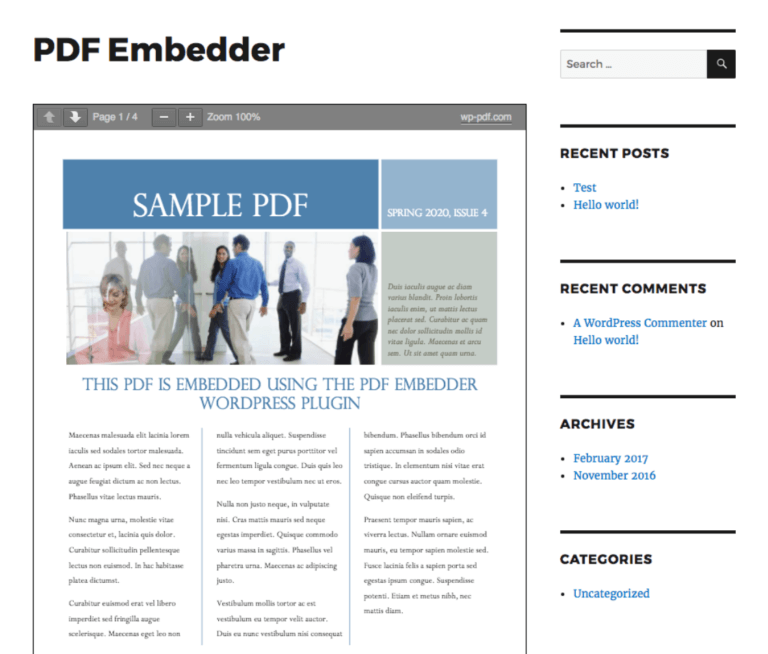
Come puoi vedere, puoi personalizzare l'aspetto del tuo file PDF sulla tua pagina web.
Ecco un'illustrazione passo dopo passo su come installare il plugin PDF Embedder e utilizzarlo
1° passaggio: installa il plugin PDF Embedder sul tuo sito web
Per farlo, accedi alla sezione Plugin nella dashboard di amministrazione di WordPress, cliccaci sopra e seleziona Aggiungi nuovo.

Una volta arrivato lì, cerca PDF Embedder nella funzione di ricerca dei plugin. Quando ci arrivi, seleziona il pulsante "Installa ora", quindi Attiva. Questo passaggio installerà il plugin PDF Embedder sul tuo sito e lo renderà pronto per l'uso.

2° passaggio: configura le impostazioni del tuo plugin PDF Embedder:
Nella dashboard di WordPress, vai su Impostazioni > PDF Embedder. Questo ti porterà alla pagina delle impostazioni del tuo PDF Embedder.

Nella versione gratuita di PDF Embedder, sono disponibili opzioni limitate. Tra queste:
- Regolazioni di larghezza e altezza: nella versione gratuita di PDF Embedder, puoi impostare la larghezza e l'altezza del tuo file PDF a tuo piacimento. Se non hai una larghezza e un'altezza specifiche con cui vuoi lavorare, il tuo file incorporato apparirà nelle sue dimensioni originali.
- Barra degli strumenti al passaggio del mouse: utilizzando questo plugin, puoi scegliere se visualizzare la barra degli strumenti quando un utente passa il mouse sul file PDF oppure se renderla visibile in modo permanente.
- Posizione della barra degli strumenti: puoi anche scegliere dove visualizzare la barra degli strumenti. Potrebbe essere in fondo o in cima alla tua pagina web. La barra degli strumenti offre inoltre agli utenti lo spazio per ingrandire o rimpicciolire il file PDF e per navigare tra le pagine.
Dopo aver configurato le impostazioni in base alle tue preferenze, ricordati sempre di salvare le modifiche cliccando sul pulsante Salva modifiche.
3° passaggio: carica e inserisci il tuo PDF
Apri la pagina web o il post in cui desideri visualizzare il file. Naviga e seleziona Aggiungi media
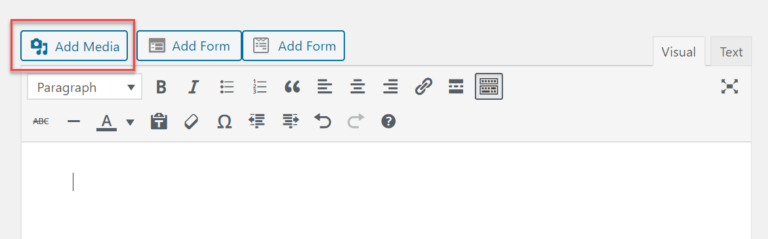
Quando vi accedi, vai su Carica file > Seleziona file. Seleziona il documento PDF dalla libreria del tuo computer e caricalo.
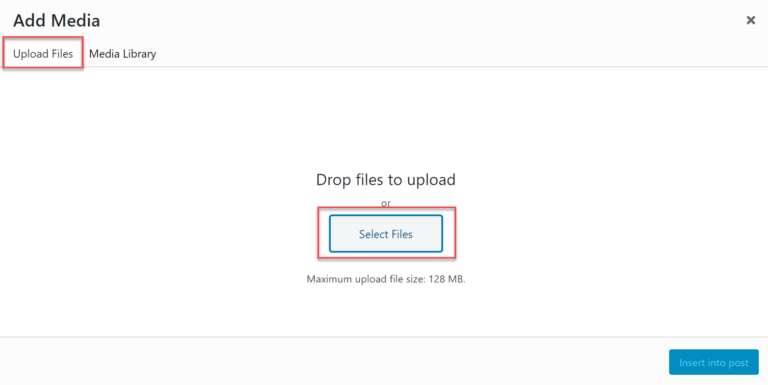
Quando aggiungi il file alla libreria multimediale di WordPress, scegli il PDF tra gli elementi caricati e fai clic su "Inserisci nel post".
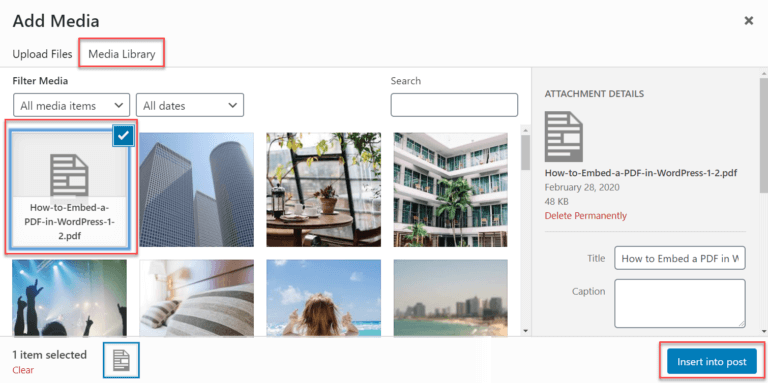
Ora vedrai lo shortcode del tuo PDF nel tuo WordPress Post Editor.

Puoi procedere con la pubblicazione del tuo post. Il front-end del tuo sito WordPress visualizzerà il PDF. Non dimenticare di visualizzare l'anteprima prima di pubblicare.
Incorporare un PDF in WordPress tramite Google Drive
Google Drive è un altro metodo per incorporare il tuo PDF nel tuo sito web WordPress. Prima di tutto, devi caricare il tuo documento PDF su Google Drive, quindi, usando il codice iframe, puoi inserire il file nel tuo sito web. Un file PDF incorporato nel tuo sito web WordPress tramite Google Drive apparirà così quando visualizzato:

Incorporare un PDF in WordPress tramite Google Drive
Ecco come incorporare il tuo PDF su WordPress utilizzando Google Drive
1° passaggio: carica il tuo PDF sul tuo account Google Drive, se ne hai uno. Puoi crearne uno se non ne hai uno. Vai su Nuovo > Caricamento file, quindi seleziona il PDF dal tuo computer per caricarlo.

PDF su WordPress
2° passaggio: abilitare la condivisione del PDF
Nella barra dei menu situata nell'angolo in alto a destra, ci sono tre linee tratteggiate. Cliccaci sopra e scegli 'apri in una nuova finestra'.
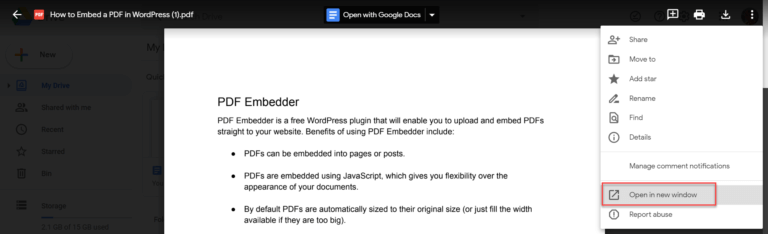
Quando si apre, naviga lungo le tre linee tratteggiate e clicca su Condividi. Apparirà quindi un pop-up. Seleziona 'Ottieni link condivisibile' per far sì che i tuoi lettori visualizzino pubblicamente il tuo PDF.
Puoi disabilitare la copia, il download o la stampa del tuo file. Seleziona il pulsante Opzioni avanzate e spunta 'Disabilita le opzioni di download, stampa e copia per commentatori e visualizzatori'. Quindi clicca su Fatto.

HTML in WordPress
3° passaggio: inserisci l'HTML in WordPress
Su Google Drive, seleziona i tre puntini e clicca su "Incorpora elemento". Il pop-up mostrerà un codice HTML che potrai copiare.


Passa a WordPress, apri la pagina web in cui vuoi che venga visualizzato il PDF e cambia in visualizzazione testo. Puoi quindi incollare il codice HTML copiato, visualizzare in anteprima e pubblicare il post.

I due metodi di incorporamento di documenti PDF in WordPress discussi qui sono opzioni ugualmente valide. La scelta è tua su quale ti attrae di più. Puoi optare per qualsiasi metodo a seconda del tuo stile e di come vuoi che il file PDF appaia ai tuoi utenti o lettori.
