


Hoe download je de WordPress Mediabibliotheek


Tegenwoordig, met de komst van het internet, kunnen er een heleboel omstandigheden zijn die het rechtvaardigen dat u een back-up maakt van uw WordPress-bibliotheek. Beveiligingsproblemen zoals het hacken van uw website door indringers kunnen ertoe leiden dat u een back-up moet maken van uw bestanden. Deze situatie komt goed van pas zonder dat dit een tegenslag of vertraging veroorzaakt bij het uploaden van uw afbeeldingen met slechts één klik.
Het overzetten van uw mediabestanden naar een andere website is net zo makkelijk te doen als u uw foto's opslaat nadat u ze hebt gedownload. U bent misschien van plan om een nieuwe blog te starten en hoopt een aantal van uw mediabestanden op te nemen. Het is ideaal om uw mediadocumenten en -bestanden vooraf te downloaden in elk geval of elke situatie waarin u zich bevindt.
Hieronder leggen we drie verschillende procedures uit die u kunt volgen om op een professionele manier een kopie van uw WordPress-mediabibliotheek op te slaan.
- Download de Mediabibliotheek-add-on
- Toegang tot Bestandsbeheer onder Configuratiescherm
- Gebruik de FTP-client
1. Download de Mediabibliotheek-add-on
Het downloaden van de Mediabibliotheek-add-on kan zonder kosten worden gedaan. Uw mediabibliotheek kan worden opgeslagen als een enkele map of meerdere mappen die op elkaar zijn gestapeld. U kunt ook beslissen of uw map moet worden gecomprimeerd tot een zip-bestand.
Het comprimeren van uw mediabibliotheekmap kan leiden tot een vermindering van de verwerkingssnelheid van uw website, hoewel dit slechts voor die tijdsduur geldt. Als uw media volumineus is, hebt u geen andere keuze dan te kiezen voor een zip-download. Het downloaden van uw bestanden met de normale methode kan erg langzaam zijn, dus het is raadzaam om de zip-optie te selecteren.
Eerste stap: Mediabibliotheek installeren
De eerste stap die u moet nemen, is het openen van het WordPress-paneel en het kiezen van Plug-ins> Nieuw toevoegen.
Hiermee wordt de mediabibliotheek systematisch op uw site geïnstalleerd.

Voer vervolgens de zin 'Mediabibliotheek exporteren' in het zoekpaneel bovenaan het venster in.
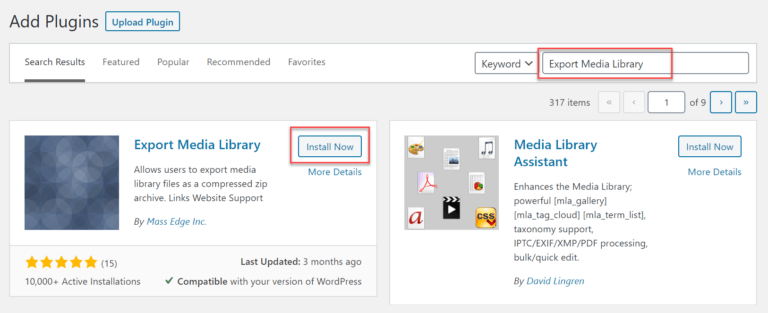
Mediabibliotheek exporteren
Zodra de mediabibliotheek-plugin is gevonden, selecteert u 'Nu installeren' voordat u deze activeert.
Tweede stap: Organiseer de software-instellingen
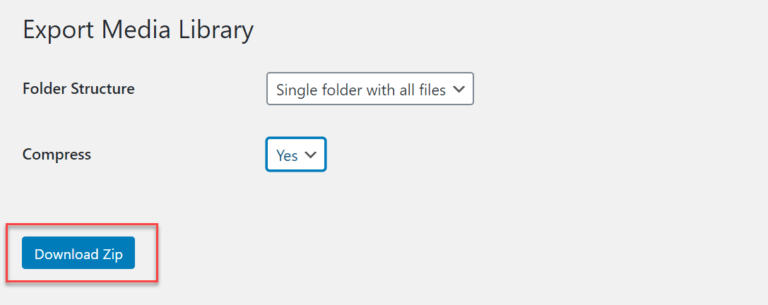
Nadat u de plug-in hebt geïnstalleerd, selecteert u de optie Media > Exporteren. U komt dan in het instellingenvenster 'Mediabibliotheek exporteren'.

Vervolgens moet u een aantal instellingen organiseren, zoals weergegeven in het venster hierboven. Dit zijn;
Mapstructuur:
Selecteer uw voorkeur voor één map met alle gedownloade bestanden in uw mediabibliotheek of meerdere geneste mappen voor het opslaan van uw afbeeldingen.
Compressie:
Geef aan of u het aandeel van uw mediabibliotheek als zipbestand wilt verkleinen. Door het te comprimeren, wordt de algehele omvang van het bestand verkleind. Compressie is de beste optie, hoewel de verwerkingssnelheid van uw site drastisch maar tijdelijk zal dalen.
Derde stap: de daadwerkelijke mediabibliotheek downloaden
Door te klikken op de optie 'Download Zip' wordt uw mediabibliotheek automatisch opgeslagen op uw pc als back-up. Deze stap biedt gemakkelijke toegang tot uw mediabestanden wanneer u ze nodig hebt. Hieronder vindt u een screenshot van deze pagina:
Zie ook:
Het belang van het hebben van een WordPress-onderhoudsplan
Wat zijn de 10 manieren om de snelheid van uw WordPress-website te verhogen?
Hoe vindt u uw WordPress-pagina-ID en -bericht-ID?
De 500 Internal Server Error op 8 verschillende manieren oplossen (WordPress-website)
Stapsgewijze handleiding voor het insluiten van een PDF-bestand op uw WordPress-webpagina
2. Ga naar Bestandsbeheer onder Configuratiescherm
Externe methoden om uw WordPress mediabibliotheek te downloaden, zoals FTP of het gebruik van een mediabibliotheekplugin, zijn niet zo veilig en betrouwbaar als het gebruik van uw hostcontrolepaneel via de bestandsbeheerder. Hoewel slechts enkele hostproviders het controlepaneel gebruiken, is het daarom raadzaam om van de mogelijkheid gebruik te maken als u er toegang toe kunt krijgen.
U kunt elke browser gebruiken die u verkiest, aangezien u maximale controle over uw root directory hebt via het host controlepaneel. Deze controle helpt u om bestanden te bewerken en op te slaan met een bestaande bestandsbeheerderoptie. Uw bestanden worden ook eenvoudig gecomprimeerd in zip-formaten om het omslachtige proces van het downloaden te vermijden.
Afhankelijk van het gebruikte hostingplan kan de lay-out van het controlepaneel verschillen. Een gedetailleerd downloadproces van de mediacollectie, zoals verkregen van SiteGroundHet bedieningspaneel van is hieronder samengesteld.
Eerste stap: Start Bestandsbeheer onder Configuratiescherm
Meld u aan bij uw persoonlijke hostaccount en open het Configuratiescherm.
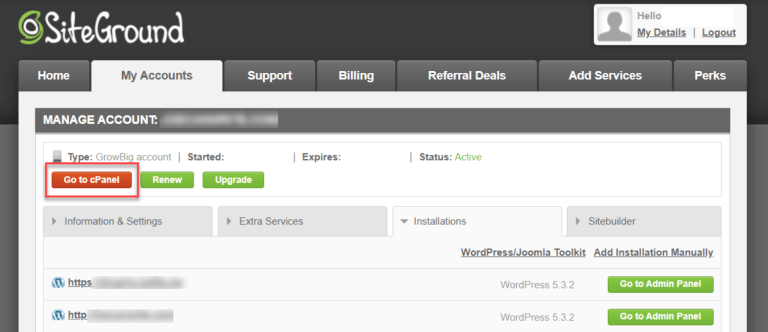
Selecteer 'Bestandsbeheer' in het Configuratiescherm. Dit staat normaal gesproken onder het venster Bestanden.

Dubbelklik vervolgens op de map 'public HTML' om toegang te krijgen tot de sitemap.
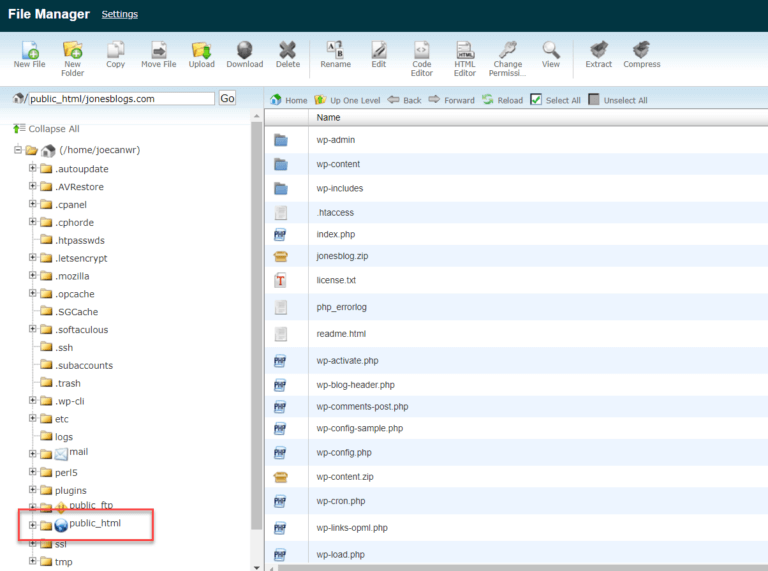
Tweede stap: Comprimeer de uploadmap
Om dit te doen, moet u de uploads-map van uw site vinden en comprimeren. Uw mediacollectie wordt in deze map opgeslagen. Om dit te doen, scrolt u naar beneden om het bestand wp-content te vinden.

Op dit punt moet u 'Bestand uploaden' selecteren en vervolgens 'Afbeelding comprimeren' in het bovenste lint.
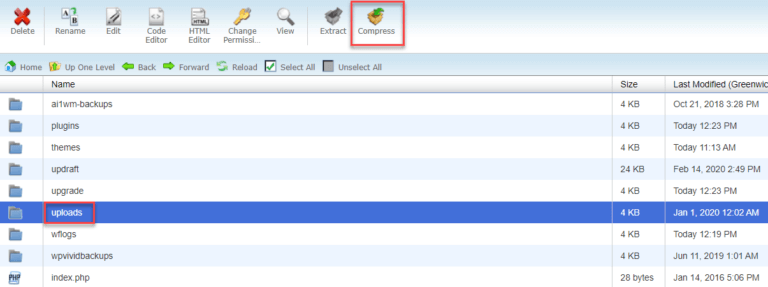
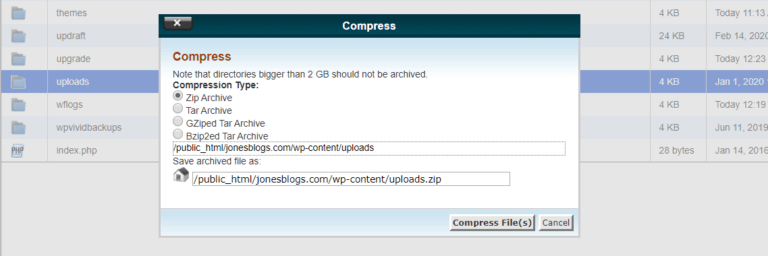
Binnenkort verschijnt er een pop-upvenster met de vraag welke methode u wilt gebruiken om uw uploadsbestand te comprimeren. Kies Zip Archive uit de weergegeven opties.
Op dit punt geeft SiteGround de compressieresultaten weer, waarin relatief alle gecomprimeerde bestanden en hun bijbehorende compressiepercentages worden weergegeven.

Ten slotte moet u omlaag schuiven naar het resultatenvenster en op 'Sluiten' klikken.
Derde stap: sla de uploadmap op
Nadat u de uploads-map hebt gecomprimeerd, kunt u deze nu downloaden. Het enige wat u hoeft te doen, is uploads.zip te kiezen uit de vermelde bestanden en daarna de 'Download'-afbeelding te selecteren die zich in het lint bevindt in het bovenste gedeelte.
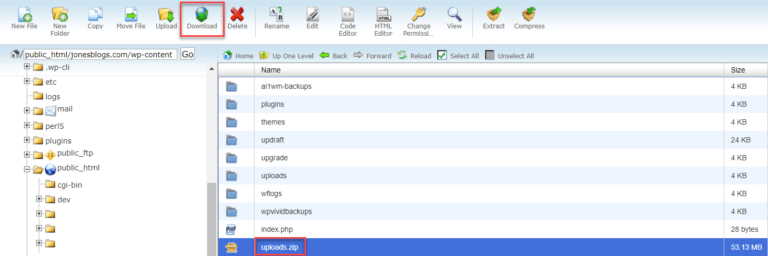
De uploadbibliotheek met uw mediabestanden en documenten wordt nu direct naar uw computer gedownload.
3. Gebruik de FTP-client
De laatste procedure die we hier gaan beschrijven is de FTP-methode. Met dit plan kunt u moeiteloos bestanden overzetten tussen uw pc en uw website. Verbind FTP gewoon met uw server en voer een zoekopdracht uit naar mediabestanden voordat u uw bibliotheek downloadt.
Als u de FTP-methode (ook bekend als het File Transfer Protocol) gebruikt, hoeft u geen mediabibliotheekplugin te downloaden en hoeft uw hostprovider het controlepaneel niet te activeren. Het enige dat u hoeft te doen, is een FTP-client downloaden.
Van de verschillende FTP-programma's is FileZilla een goede optie. Filezilla is een veelgebruikte en naadloze FTP-client die compatibel is met elk computerplatform.
Verlaat deze pagina niet, want we laten u zien hoe u Filezilla configureert en uw mediacollectie via FTP opslaat.
Eerste stap: FileZilla-client installeren en configureren
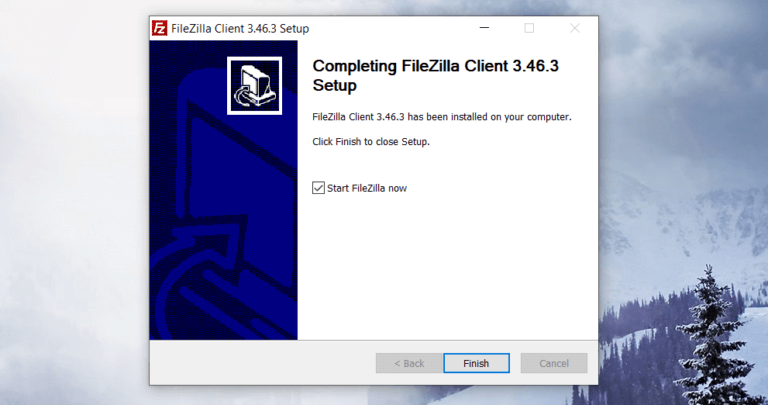
Eerst moet je starten FileZilla Projectplatform selecteer vervolgens de optie 'Download Filezilla Client'. Voordat u dit kunt doen, moet u Filezilla Client op uw pc installeren
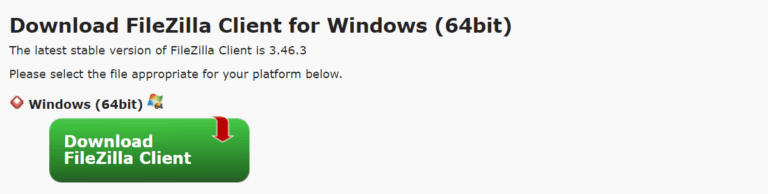
Volg de installatierichtlijnen op uw computer om de vereiste installatie van FileZilla en het bijbehorende configuratieproces uit te voeren.
Tweede stap: Maak een werkende FTP-verbinding
Vervolgens vraagt FileZilla u om een werkende FTP-verbinding met de websiteserver te starten.

Om dit te bereiken, wordt u gevraagd het volgende te verstrekken:
● FTP- of hostserveridentiteit
● Een FTP-gebruikers-id
● Een functioneel wachtwoord
● FTP-poort
Uw FTP Accounts-map zou deze details moeten bevatten voor het geval u niet zeker bent van de authenticiteit ervan. Deze map bevindt zich in uw controlepaneel.
In uw FTP-accountmap kunt u alle FTP-gegevens vinden die u nodig hebt. U kunt ook uw wachtwoord wijzigen als dat nodig is.
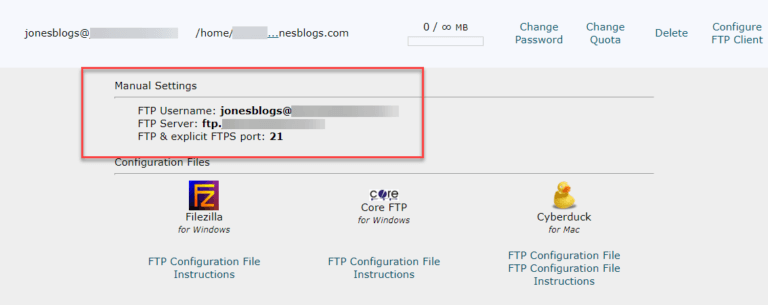
Als u deze gegevens in de FileZilla Client hebt ingevoerd, kunt u “Snel verbinden” selecteren.

In deze fase zal FileZilla een functionele FTP-verbinding starten. U kunt nu beginnen met het downloaden van de mediabestanden.
Derde stap: verplaats uw uploadmap
Klik op de FTP-portal, onder het menu 'Externe site', op de optie wp-content.

Sleep vervolgens uw 'uploads folder' en zet deze neer in de Desktop folder. U kunt deze ook neerzetten in andere beschikbare folders in de 'Local site' portal.

Ten slotte wordt de uploadmap van uw website, met daarin uw mediacollectie, overgebracht naar uw pc.
Belangrijke aandachtspunten
WordPress slaat meerdere kopieën van uw documenten en afbeeldingen op. Daarom moet u zich ervan bewust zijn dat elk bestand verschillende versies van formaten heeft, inclusief klein of groot, afhankelijk van de beschikbare formaten op uw pc.
Daarom hoeft u zich geen zorgen te maken wanneer u ontdekt dat uw map groter wordt dan de originele grootte na uw download. Elk bestand wordt opgeslagen met zijn speciale functie, zodat u het gemakkelijk kunt identificeren. Een foto kan bijvoorbeeld worden opgeslagen in het originele formaat als 'pic.jpeg', terwijl een uitgebreide versie kan worden opgeslagen als 'pic-200×300.jpeg'.
Het downloaden van uw volledige mediabibliotheek kan eeuwig duren, dus we raden u aan deze taak uit te voeren tijdens daluren. Op dit moment is het netwerkverkeer minimaal vanwege het lagere aantal internetgebruikers.
Bespaar kwaliteitstijd
U kunt ervan uitgaan dat het kopiëren, opslaan en sorteren van uw afbeeldingen één voor één ook de truc kan doen. Deze methode is niet alleen vermoeiend, maar ook tijdrovend. Met de drie hierboven gemarkeerde methoden kunt u elke procedure selecteren die bij u past.
Zorg ervoor dat u een back-up van uw mediabibliotheek hebt om een vreselijke ontmoeting of de stress van het opnieuw opbouwen van uw bibliotheek vanaf nul te voorkomen. Deze actie maakt een einde aan beveiligingsproblemen of virusaanvallen op uw site.
Overweeg vandaag nog een back-up van uw WordPress-mediabibliotheek te downloaden om er zeker van te zijn dat uw bestanden online veilig zijn.
