


Beheben des 500 Internal Server Error auf 8 verschiedene Arten (WordPress-Website)


Als Webadministrator kann es sehr frustrierend sein, auf seiner Website auf Probleme zu stoßen. Es gibt mehrere Fehler, die auf einer Website auftreten können, aber insbesondere der 500 Internal Server Error ist nervenaufreibend, da es keine angegebene Ursache und Lösung gibt, wie man den Fehler am besten beheben kann.
Obwohl dieser Fehler eine Plage sein kann, besteht die gute Nachricht darin, dass Sie den Serverfehler mit guter Fehlerbehebung beheben können. Die Suche kann mühsam sein, aber in diesem Artikel zeigen wir Ihnen verschiedene Möglichkeiten zur Fehlerbehebung und Behebung dieses Fehlers.
Beim Verwenden einer Website können viele Probleme auftreten. Das häufigste ist der interne Serverfehler 500. Die Fehlermeldung wird je nach Website oder Browser in unterschiedlichem Format angezeigt. In einigen Browsern wird sie als HTTP-Fehler 500 oder als HTTP 500-Fehler angezeigt. In anderen Browsern werden die Fehlermeldungen anders angezeigt.
Im Gegensatz zu anderen Fehlermeldungen, die Details zum Fehler und Schritte zum Beheben der Fehlermeldungen enthalten, tut der Serverfehler 500 Internal dies leider nicht. Es gibt sogar Fälle, in denen Sie keine Fehlermeldung sehen. Auf Ihrem Bildschirm erscheint eine weiße, leere Seite, die im Volksmund als White Screen of Death (WSoD) bekannt ist. In den meisten Fällen können Sie das Problem nicht herausfinden, wenn Sie es nicht beheben.
Wie behebt man den Fehler?
Der Versuch, einen 500 Internal-Serverfehler zu beheben, ist wie die Behandlung von Schmerzen, ohne zu wissen, welcher Körperteil schmerzt. Es gibt mehrere Ursachen für diesen Fehler, daher müssen Sie die Fehlerbehebung durchführen, um eine Lösung zu finden. Aber bevor Sie mit der Fehlerbehebung beginnen, sollten Sie zunächst herausfinden, ob der Fehler nur bei Ihnen auftritt oder ob andere Site-Benutzer dasselbe Problem haben. Die Site „Down for Everyone or Just Me“ ist ein großartiger Ort, um dies herauszufinden. Sie können es herausfinden, indem Sie Ihre URL auf der Website eingeben.
Sobald Sie herausgefunden haben, ob der Fehler nur bei Ihnen auftritt oder ein allgemeines Problem darstellt, können Sie mit der Fehlerbehebung beginnen, die Ursache des Problems herauszufinden. Ziel ist es, den Fehler so effizient und zeitnah wie möglich zu beheben. Sie möchten nicht, dass Sie durch eine Fehlermeldung bei der Nutzung Ihrer Website aufgehalten werden.
8 Möglichkeiten zur Behebung des 500 Internal Server Error
Wenn die Fehlermeldung „500 Internal Error“ auf Ihrem Bildschirm angezeigt wird und Sie festgestellt haben, dass es sich um ein allgemeines oder einmaliges Problem mit Ihrer WordPress-Website handelt, können Sie als Nächstes das Problem beheben.
Vor der Fehlerbehebung ist es unerlässlich, ein Backup Ihrer WordPress-Website zu erstellen . Der Grund ist einfach: Die meisten Methoden beinhalten Änderungen am Stammverzeichnis Ihrer Website. Daher ist ein Backup notwendig, um den Verlust wichtiger Daten zu vermeiden.
Sobald Sie Ihre Daten sicher gesichert haben, können Sie mit der Fehlerbehebung fortfahren. Im Folgenden finden Sie verschiedene Möglichkeiten, wie Sie einen internen 500-Serverfehler beheben können.
1. Debugging aktivieren
Wie bereits erwähnt, ist der frustrierende Aspekt eines internen Serverfehlers, dass die Grundursache aufgrund fehlender konkreter Informationen nicht ermittelt werden kann. Dieses Problem kann bei einem WSoD sehr ärgerlich sein. Sie sehen eine leere Seite ohne weitere Hinweise darauf, was falsch ist.
Die Aktivierung des Debugging-Modus auf Ihrer WordPress-Website kann Ihnen helfen, die Fehlerursache besser zu verstehen. Sie können ihn aktivieren, indem Sie Ihre wp-config.php-Datei über einen FTP-Client bearbeiten. Es gibt verschiedene FTP-Clients wie FileZilla , CuteFTP, JSCAPE usw. Alternativ können Sie dies auch über den Dateimanager in cPanel tun , dies hängt jedoch von Ihrem Hosting-Anbieter ab.
Sobald Sie die Datei gefunden haben, suchen Sie nach ' WP_DEBUG '. Nachdem Sie sie gefunden haben, können Sie ihren Wert auf 'true' ändern.
Nachdem Sie den Dateinamen bearbeitet haben, speichern Sie die Datei und laden Sie dann Ihre Site neu, um zu prüfen, ob sie funktioniert hat. Wenn sie funktioniert hat, wird Ihnen anstelle eines leeren Bildschirms eine Fehlermeldung angezeigt. Diese Fehlermeldung enthält eine Codezeile, die Ihnen dabei helfen kann, das Problem zu lokalisieren und zu beheben.
Wenn Sie diese Methode ausprobiert haben und der Serverfehler nicht behoben wurde, müssen Sie den Wert „WP_DEBUG“ auf „false“ ändern und die nächste Lösung ausprobieren.
2. Deaktivieren Sie die Plugins in Ihrem WordPress
Ein Problem mit einem Ihrer Plugins könnte die Ursache für die Fehlermeldung „Interner Serverfehler“ sein. Um dies zu überprüfen, können Sie Ihre WordPress-Plugins vorübergehend deaktivieren . Wenn der Fehler danach verschwindet, lag das Problem wahrscheinlich an einem Ihrer Plugins.
Sie können Ihr WordPress-Plugin auf zwei Arten deaktivieren: über Ihren WordPress-Administrator-Bildschirm, FTP oder den Dateimanager.
Über den WordPress-Administrationsbereich können Sie alle Plugins deaktivieren, indem Sie zum Menü „Plugins“ gehen, alle Plugins durch Ankreuzen des Kontrollkästchens auswählen und dann im Dropdown-Menü „Massenaktionen“ auf „Deaktivieren“ klicken. Sie benötigen hierfür Zugriff auf Ihren WordPress-Administrationsbereich.

Fehlerbehebung bei internem Serverfehler 500: Deaktivieren Sie die Plugins in Ihrem WordPress
Wenn Sie nicht auf Ihr Admin-Dashboard zugreifen können, können Sie Plugins auch über FTP oder den Dateimanager deaktivieren. Sobald Sie das Stammverzeichnis Ihrer Site erreicht haben, suchen Sie den Ordner wp-content, klicken Sie mit der rechten Maustaste auf den Plugin-Ordner, wählen Sie „Umbenennen“ und ändern Sie ihn dann in „plugin-old“ oder „plugin-deactivated“.
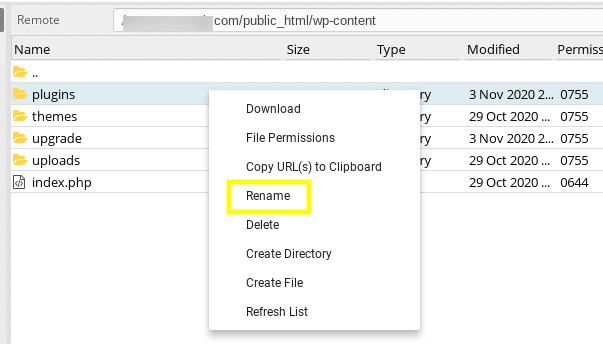
Fehlerbehebung bei internem 500-Serverfehler: Deaktivieren Sie Plugins über FTP oder den Dateimanager
Es ist wichtig zu wissen, dass das Deaktivieren Ihrer Plugins diese nicht löscht oder Ihre Daten vernichtet. Diese Aktion stoppt die Ausführung des Plugin-Codes, der für den internen Serverfehler verantwortlich ist.
Kehren Sie nach dem Deaktivieren Ihrer Plugins zu Ihrer Site zurück, um zu prüfen, ob der Fehler behoben wurde. Wenn dies erfolgreich war, bedeutet dies, dass eines Ihrer Plugins fehlerhaft war. Sie müssen das Plugin herausfinden und reparieren. Sie können dies herausfinden, indem Sie Ihre Plugins nacheinander aktivieren und Ihre Site neu laden, um festzustellen, welches Plugin für die Fehlermeldung verantwortlich ist.
Wenn Sie feststellen, dass das Plugin den internen Serverfehler auslöst, können Sie es entweder aktualisieren, löschen oder Ihren Webentwickler um Hilfe bei der Behebung des fehlerhaften Plugins bitten.
3. Legen Sie ein Standard-WordPress-Theme fest
Eine weitere mögliche Ursache für einen internen Serverfehler könnte das von der Site verwendete WordPress-Theme sein. Ein fehlerhaftes WordPress-Theme kann einen internen Serverfehler verursachen. Wenn nach der Aktualisierung Ihres vorhandenen Website-Themes oder nach einem kürzlichen Theme-Wechsel ein interner Serverfehler auftritt, versuchen Sie, das Site-Theme zu wechseln, und prüfen Sie, ob die Fehlermeldung verschwindet.
Wenn Sie auf Ihr Admin-Dashboard zugreifen können, suchen Sie nach „Darstellung“ und dann nach „Designs“. Sie können dann das Standarddesign aktivieren oder ein neues auswählen.

Fehlerbehebung bei internem 500-Serverfehler: Ein Standard-WordPress-Theme festlegen
Wenn Sie nicht auf Ihr Admin-Dashboard zugreifen können, können Sie das Design Ihrer Site ändern, indem Sie eine Verbindung über FTP herstellen. Suchen Sie „wp-content“ und navigieren Sie dann zum Themenordner. Navigieren Sie zum Ordner des aktuellen Designs und bearbeiten Sie den Namen, indem Sie am Ende „deaktiviert“ hinzufügen. Dadurch wird das Design auf das Standarddesign zurückgesetzt.
Laden Sie die Site nach dem Zurücksetzen oder Ändern des Designs neu, um zu prüfen, ob Sie den Fehler behoben haben. Wenn Sie den Fehler behoben haben, müssen Sie ein neues Design erhalten oder sich möglicherweise an den Autor des von Ihnen verwendeten Designs wenden, um ihn über die Probleme zu informieren, damit er daran arbeiten kann.
Wenn der Fehler nach dem Ändern des Designs jedoch immer noch nicht behoben ist, können Sie zum verwendeten Design zurückkehren und eine andere Methode versuchen, um das Problem zu beheben.
4. Überprüfen Sie Ihre .htaccess-Datei auf Beschädigungen.
Eine beschädigte .htaccess- Datei kann zu einem 500 Internal Server Error auf Ihrer WordPress-Website führen. Um zu überprüfen, ob dies die Ursache ist, benennen Sie die Datei beispielsweise in „.htaccess_old“ um.
Sie finden die .htaccess-Datei im Stammverzeichnis Ihrer Site. Klicken Sie dort mit der rechten Maustaste auf die .htaccess-Datei und wählen Sie im Menü „Umbenennen“ aus.

Fehlerbehebung bei internem 500-Serverfehler: Überprüfen Sie Ihre .htaccess-Datei auf Beschädigungen
Überprüfen Sie anschließend, ob die Fehlermeldung gelöscht wurde. Wenn sie gelöscht ist, können Sie eine neue .htaccess-Datei erstellen. Suchen Sie Ihren WordPress-Admin-Bildschirm, gehen Sie zu „Einstellungen“ und dann zu „Permalinks“. Sie können dann unten auf dem Bildschirm auf die Schaltfläche „Änderungen speichern“ klicken.
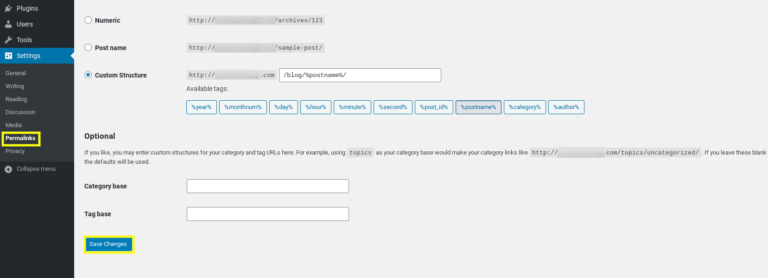
Permalinks
5. Erhöhen Sie das PHP-Speicherlimit
Wenn Ihre .htaccess-Datei nicht beschädigt ist, könnte ein niedriges PHP-Speicherlimit die nächstwahrscheinlichste Ursache sein. Sie können Ihren PHP-Speicher auf verschiedene Weise erschöpfen; eine häufige Ursache ist ein schlecht codiertes Design oder Plugin. In diesem Fall müssen Sie den PHP-Speicher erhöhen. Hosting-Anbieter erlauben ihren Benutzern nicht, den PHP-Speicher zu erhöhen, daher müssen Sie sich an Ihren Anbieter wenden, um dies manuell zu tun.
Es gibt mehrere Möglichkeiten, Ihr PHP-Speicherlimit zu erhöhen. Es gibt drei mögliche Dateien, in die Sie PHP-Speichercodeausschnitte einfügen können.
Die erste ist die Datei wp-config.php. Um sie zu finden, suchen Sie nach WP_MEMORY_LIMIT, falls es existiert. Wenn Sie es finden, ändern Sie den Wert auf 256M, aber wenn Sie es nicht sehen, fügen Sie die folgende Codezeile hinzu:
definieren('WP_MEMORY_LIMIT',”256M');
Eine weitere Methode ist die Verwendung der php.ini -Datei; diese existiert möglicherweise nicht. In diesem Fall können Sie eine leere Textdatei erstellen, sie „php.ini“ nennen und dann folgenden Code einfügen:
Speicherlimit = 256 MB
Eine weitere Möglichkeit besteht darin, die .htaccess-Datei zu überprüfen. Wenn kein Speicher vorhanden ist, können Sie der Datei diesen Befehl hinzufügen:
Php_Wertspeicherlimit 256M
Speichern Sie die Datei und laden Sie die Site neu. Wenn der Fehler behoben ist, müssen Sie sich an Ihren Hosting-Anbieter wenden, um mehr über die Ausschöpfung des Speicherlimits zu erfahren.
6. Überprüfen Sie, ob ein Problem mit der PHP-Version vorliegt
Wenn die Plugins nicht mit der PHP-Version kompatibel sind, kann dies zu einem 500 Internal Server Error führen. Ihre Website sollte mit PHP 7 oder höher laufen. Verwenden Sie die zuvor beschriebene Methode, um das fehlerhafte Plugin zu ermitteln.
Wenn Sie auf ein cPanel zugreifen können, navigieren Sie durch und wählen Sie eine PHP-Version aus, die Sie im Abschnitt „Software“ finden.

Suchen Sie nach Problemen mit der PHP-Version.
Wenden Sie sich dann an Ihren Hosting-Anbieter, um Informationen zum Ändern oder Aktualisieren Ihrer PHP-Version zu erhalten. Ihr Hosting-Anbieter kann Ihre PHP-Version entweder aktualisieren oder ändern. Wenn dies nicht möglich ist, können Sie das Plugin löschen oder eine gute Alternative finden.
7. Installieren Sie Ihre WordPress-Kerndateien neu
Wenn nach allen oben genannten Methoden immer noch die Fehlermeldung „500 Internal Server Error“ auf Ihrem Bildschirm angezeigt wird, können Sie noch eines tun. Ihre WordPress-Kerndateien sind möglicherweise beschädigt. Daher wäre es eine gute Idee, sie neu zu installieren und erneut hochzuladen.
Laden Sie dazu die WordPress-ZIP-Datei von der WordPress.org- Website herunter und entpacken Sie sie. Sie finden darin einen WordPress-Ordner. Verwenden Sie einen FTP-Client für Ihre Website. Im nächsten Schritt navigieren Sie zum Stammverzeichnis Ihrer Website. Markieren Sie die Ordner „wp-includes“ und „wp-admin“, klicken Sie mit der rechten Maustaste und wählen Sie „Hochladen“.
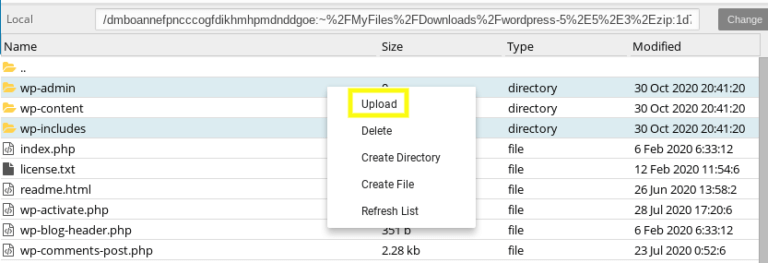
Fehlerbehebung bei internem 500-Serverfehler: Installieren Sie Ihre WordPress-Kerndateien neu
Nachdem Sie die Ordner auf Ihren Server übertragen haben, werden Sie gefragt, ob Sie die Datei überschreiben möchten. Wählen Sie „Überschreiben“. Ihr FTP-Client ersetzt nun ältere Kerndateien durch neue, um das Problem mit beschädigten Dateien zu beheben. Beachten Sie, dass dieser Vorgang Ihre Informationen nicht von der Site löscht, sondern das Problem mit beschädigten Dateien löst.
Wenn Sie dies getan und Ihre Site neu geladen haben, wird die Fehlermeldung nicht mehr angezeigt. Falls dies jedoch der Fall ist, gibt es noch einen letzten Ausweg.
8. Wenden Sie sich an Ihren Hosting-Anbieter
Nachdem Sie alle diese Methoden ausprobiert haben und die Fehlermeldung erhalten, wenden Sie sich am besten an Ihren Hosting-Anbieter, um Hilfe zu erhalten. Dieser könnte den Server gründlich überprüfen, um die Fehlerursache zu ermitteln.
Ihr Hosting-Anbieter könnte die Serverprotokolle auf Fehler überprüfen und die Dateiberechtigungen kontrollieren.
Das wiederholte Auftreten dieses Fehlers kann auch bedeuten, dass der Website-Server nicht vollständig für das Hosten Ihrer Website ausgestattet ist. Ihr Hosting-Anbieter kann sich daher das Problem ansehen und Lösungen anbieten, die zur Behebung des Fehlers beitragen.
