


چگونه می توانید شناسه صفحه وردپرس و شناسه پست خود را پیدا کنید؟


اگر به سختی می توانید شناسه صفحه وردپرس یا پست صفحه خود را پیدا کنید، جزئیات این پست به شما علاقه مند خواهد بود و به شما کمک می کند.
ما دو روش ساده را بررسی خواهیم کرد تا به شما کمک کنیم تا صفحه و شناسه پست خود را از داشبورد وردپرس خود با یا بدون افزونه مشاهده کنید. هر یک از مراحل دارای اطلاعات دقیق برای درک و دستیابی به فرآیند آسان است. اجازه دهید شروع کنیم.
شناسه صفحه وردپرس و شناسه پست چیست؟
تمام محتویات سایت وردپرس شما، از جمله فایلهای رسانه، پستها، برچسبها و صفحات دارای شماره شناسایی منحصربهفرد هستند. این اعداد به سازماندهی تمام محتویات پایگاه داده شما کمک می کنند. همچنین جستجو، هدفگیری و یافتن محتوا با استفاده از شماره شناسه آنها آسانتر است.
یک پست وردپرس یا شناسه صفحه همچنین زمانی مفید است که شما نیاز به استفاده از برخی افزونه ها، کار با برخی تم ها یا کدنویسی سایت خود دارید. شناسههای صفحه یا پست نیز به شما کمک میکند تا صفحات یا پستها را به سایت خود حذف یا اضافه کنید. شمارههای شناسه همچنین به شما امکان میدهند که برخی از ویجتها را در صفحات انتخاب شده و نه در سایر صفحات نمایش دهید.
وقتی شناسه های خود را پیدا کردید و نحوه استفاده از آنها را یاد گرفتید، می توانید سایت وردپرس خود را بهتر کنترل کنید و مشخصات خود را سفارشی کنید.
چگونه می توانید شناسه صفحه وردپرس و شناسه پست خود را پیدا کنید؟
چگونه شناسه های پست صفحه وردپرس خود را بدون افزونه پیدا کنیم
فرآیند پیدا کردن صفحه یا شناسه پست شما در وردپرس ساده و سریع است. با باز کردن داشبورد وردپرس خود شروع کنید و سپس Pages >> All Pages را انتخاب کنید

گام بعدی این است که صفحه ای را انتخاب کنید که باید برای آن شناسه پیدا کنید، مانند صفحه "درباره ما" همانطور که در اینجا می بینیم.
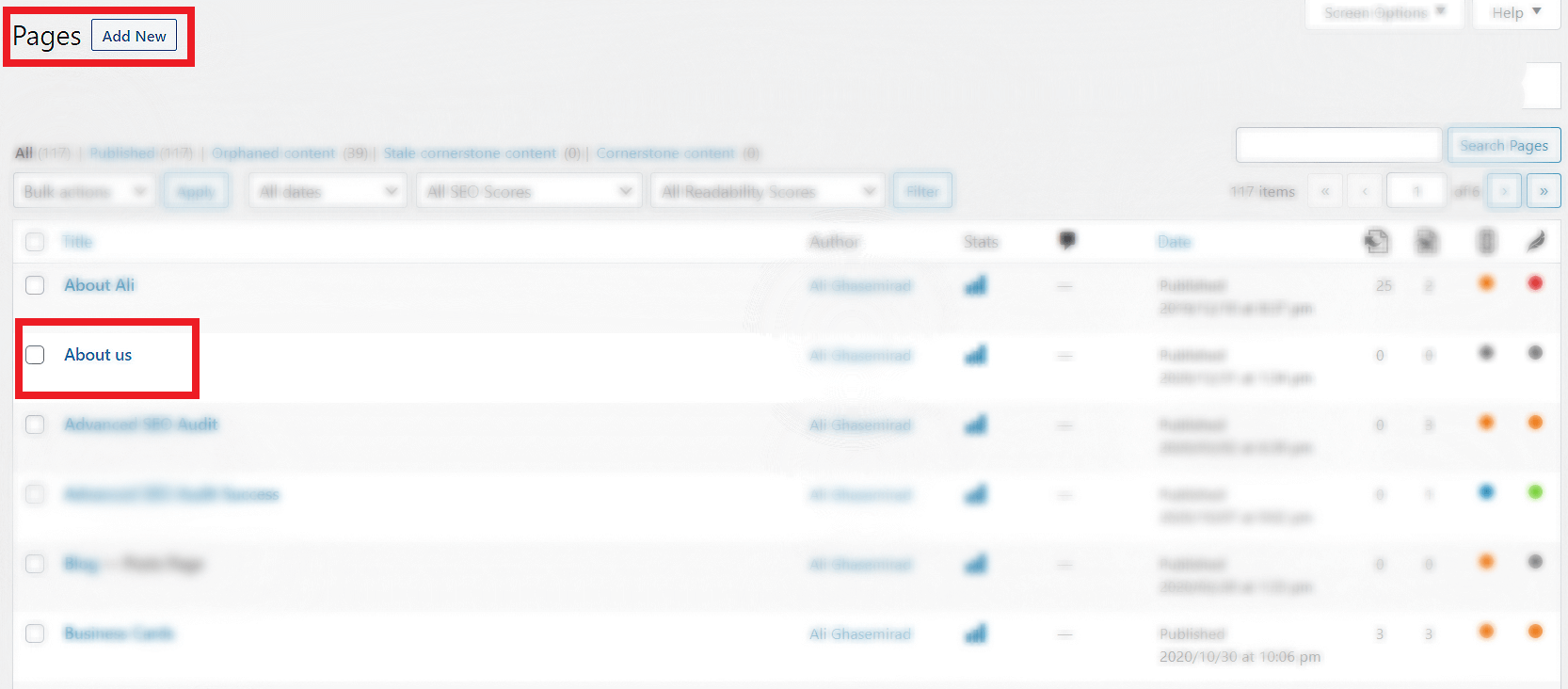
پس از باز شدن صفحه، URL را در نوار آدرس مرورگر خود مطالعه کنید. شماره شناسه صفحه را در داخل URL صفحه خواهید دید.

شناسه صفحه
رویه برای پست ID وردپرس شما یکسان است. با ورود به داشبورد وردپرس خود شروع کنید، به انتخاب پست ها و >> همه پست ها بروید.

شناسه پست
روی پستی که برای آن شناسه می خواهید کلیک کنید. شما را به ویرایشگر پست هدایت می کند، جایی که URL پست را در نوار آدرس خود خواهید دید.
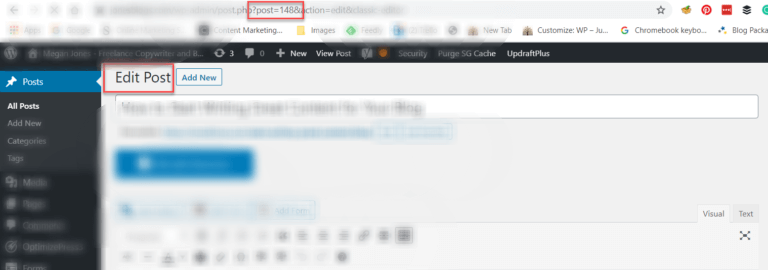
شناسه پست
چگونه شناسه دسته و برچسب وردپرس خود را بدون افزونه پیدا کنیم
شما می توانید دسته یا شناسه برچسب وردپرس خود را به همان روشی که در بالا پیدا کردیم پیدا کنید. وارد داشبورد خود شوید، روی «پست» کلیک کنید و سپس برچسبها یا دستهها را انتخاب کنید. (من اینجا "برچسب" را انتخاب می کنم)
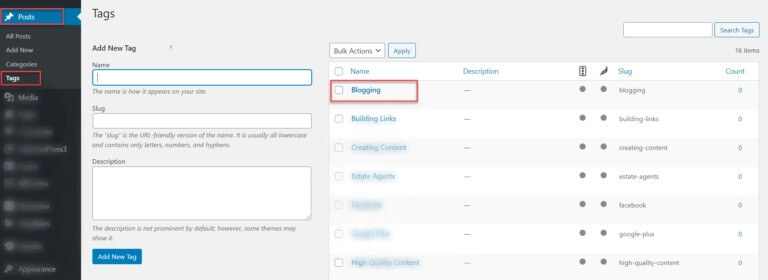
شناسه برچسب
برچسب یا دسته ای را که برای آن شناسه نیاز دارید انتخاب کنید. بلافاصله برچسبی که انتخاب کرده اید در صفحه ویرایش ظاهر می شود، نوار آدرس مرورگر وب خود را بررسی کنید و شناسه برچسب را در URL خود خواهید دید.

شناسه برچسب
افزونه رایگان Reveal IDs را کاوش کنید
اگر میخواهید شناسههای صفحه یا پست شما در منوی مدیریت با هم نمایش داده شوند، یک افزونه وردپرس به شما کمک میکند تا شناسههای ویژگیهای سایت خود را پیدا کنید.
استفاده از افزونه وردپرس به شما در صرفه جویی در زمان و تلاش کمک می کند.
مانند مرحله قبل که مجبور بودید این کار را انجام دهید، نیازی به صرف وقت برای رفتن به ویرایشگرها نخواهید داشت.
این تفاوت باعث صرفه جویی در وقت و تلاش شما برای تغییر و خروج ویرایشگرها می شود، همانطور که برای اولین روشی که مورد بحث قرار گرفتیم ضروری است.
یکی از افزونههای وردپرس که میتوانید از آن استفاده کنید « Reveal ID » است. این افزونه فرآیند نصب سادهای دارد، میتواند بلافاصله کار کند و شناسههای صفحه، پست، برچسب یا حتی محتوا را از فهرستهای محتوای وردپرس شما نمایش میدهد.

شناسه آشکار (افزونه وردپرس)
در اینجا نحوه استفاده از Reveal IDها آمده است
- افزونه را نصب کنید. داشبورد خود را باز کنید و بر روی گزینه Plugins >> Add New کلیک کنید

افزودن افزونه وردپرس
بلافاصله افزونه ظاهر شد، گزینه 'Install Now' >> Activate را انتخاب کنید.

افزونه Reveal ID را نصب کنید
این سیستم شناسه های Reveal را در سایت وردپرس شما نصب می کند.
خدمات مدیریت وردپرس
- در اینجا نحوه مشاهده شناسه پست و صفحه خود آورده شده است
پس از اتمام مراحل نصب، Reveal IDs خوب است و نیازی به پیکربندی اضافی ندارد. شناسههای صفحه و پست تقریباً بلافاصله برای مشاهده در دسترس شما قرار میگیرد.
صفحات> همه صفحات را در منوی وردپرس خود انتخاب کنید تا صفحه و شناسه پست خود را ببینید.

همه صفحات
شما یک ستون ID اضافی را خواهید دید که به منوی صفحه خود متصل است، که معمولاً آنجا نبود. صفحه شناسه هر یک از صفحات شما را نشان می دهد.

شناسه صفحه
اگر میخواهید شناسههای پست خود را نیز ببینید، پستها >> همه پستها را از منو انتخاب کنید. شناسه پست خود را در منوی پست خود نمایش داده میشوید.
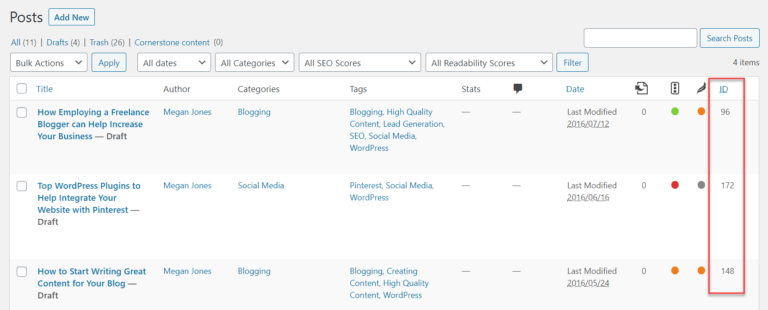
شناسه پست
میتوانید پستها، نظرات، برچسبها و شناسههای دستهبندی را مشاهده کنید و میتوانید آنها را در جعبههای منوی منحصربهفرد آنها مشاهده کنید.
نحوه مخفی کردن ستون ID
اگر ستون شناسه خود را دائماً در معرض دید دارید، میتوانید گاهی اوقات زمانی که برای محتوایی که روی آن کار میکنید به آن ستون نیاز ندارید، آن را پنهان کنید.
هر زمان که میخواهید ستونی را برای یک منو حذف کنید، صفحه منو را باز کنید، گزینه و سپس «گزینههای صفحه» را انتخاب کنید که در بالای صفحه قرار دارد.
این تصویر ماست که ستون ID را از منوی پست حذف می کنیم.

نحوه مخفی کردن ستون ID
مرحله بعدی این است که تیک کادر ID را بردارید و سپس با تغییر New ارسال کنید.
وقت آن است که شناسه صفحه وردپرس و شناسه پست خود را پیدا کنید
صرف نظر از روشی که انتخاب می کنید، یافتن شناسه پست یا صفحه خود در وردپرس آسان است. شما می توانید یکی از هر دو روش را انتخاب کنید و حتی آنها را برای انواع دیگر محتوا اعمال کنید.
در هر صورت، چه به دنبال شناسه کاربری، برچسب، دسته یا شناسه محتوای خود باشید، اکنون می توانید این کار را خودتان با نکات بالا انجام دهید.
برای سؤالاتی در مورد وردپرس و وب سایت وردپرس شما، ما آماده کمک هستیم.
