


Retting av 500 interne serverfeil på 8 forskjellige måter (WordPress-nettsted)


Som nettadministrator kan det være veldig frustrerende å få problemer mens du er på nettstedet ditt. Det er flere feil et nettsted kan støte på, men spesielt 500 Internal Server Error er nervepirrende fordi det ikke er noen oppgitt årsak og løsning på hvordan du best kan fikse feilen.
Selv om denne feilen kan være en trussel, er den lyse siden at med god feilsøking kan du fikse serverfeilen. Det kan være kjedelig å navigere gjennom dette, men i denne artikkelen vil vi vise deg forskjellige måter å feilsøke og fikse denne feilen på.
Man kan støte på mange problemer mens man bruker en nettside; den vanligste er 500 intern serverfeil. Feilmeldingen kommer i forskjellige formater, avhengig av nettstedet eller nettleseren din. I noen nettlesere vises det som en HTTP-feil 500 eller en HTTP 500-feil. Noen andre nettlesere presenterer feilmeldingene annerledes.
Dessverre, i motsetning til andre feilmeldinger som gir detaljer om feilen og trinn som viser hvordan du fjerner feilmeldingene, gjør ikke 500 Internal server-feilen det. Det er til og med tilfeller der du ikke vil se en feilmelding. En hvit blank side populært kjent som White Screen of Death (WSoD) vil dukke opp på skjermen din. I de fleste tilfeller, når dette skjer, vil du ikke kunne finne ut av problemet med mindre du feilsøker.
Hvordan fjerner du feilen?
Å prøve å fikse en 500 intern serverfeil er som å behandle smerte uten å vite hvilken del av kroppen som verker. Det er flere årsaker til denne feilen, så du må feilsøke for å finne en løsning. Men før du feilsøker, er en måte å starte på å finne ut om feilen bare skjer ved din ende eller om andre brukere av nettstedet opplever det samme problemet. 'Ned for alle eller bare meg'-siden er et flott sted å finne ut av dette. Du kan finne ut av det ved å skrive inn nettadressen din på nettstedet.
Når du finner ut om feilen er unik for deg eller et generelt problem, kan du begynne å finne ut årsaken til problemet ved å feilsøke. Målet er å fikse feilen så effektivt og rettidig som mulig. Du vil ikke at en feilmelding skal forsinke deg mens du bruker nettstedet ditt.
8 måter å fikse 500 intern serverfeil på
Når du ser 500 Internal Error-meldingen på skjermen og har funnet ut at det er et generelt eller unikt problem med WordPress-nettstedet ditt, er den neste tingen å gjøre å feilsøke.
Rett før feilsøking er det viktig å sikkerhetskopiere WordPress-nettstedet ditt . Årsaken er enkel. De fleste metodene innebærer endring av nettstedets rotkatalog. Så en sikkerhetskopi er nødvendig for å unngå å miste viktige data på nettstedet ditt.
Når du har sikkerhetskopiert dataene dine, kan du gå videre til feilsøking. Følgende er forskjellige måter du kan fikse en 500 intern serverfeil på.
1. Aktiver feilsøking
Som vi tidligere sa, er det frustrerende aspektet ved å møte en intern serverfeil manglende evne til å oppdage grunnårsaken på grunn av mangel på håndgripelig informasjon. Dette problemet kan være irriterende når du arbeider med en WSoD; du vil se en tom side uten ekstra anelse om hva som er galt.
Å aktivere feilsøkingsmodusen på WordPress-nettstedet ditt kan imidlertid hjelpe deg med å bedre forstå hva som kan ha forårsaket feilen. Du kan aktivere den ved å redigere wp-config.php via en FTP-klient (File Transfer Protocol). Det finnes flere FTP-klienter, som FileZilla , CuteFTP, JSCAPE osv. Du kan også gjøre det ved å bruke Filbehandling i cPanel , men det avhenger av hostingleverandøren din.
Når du har funnet filen, søker du etter « WP_DEBUG ». Etter at du har funnet den, kan du endre verdien til «true».
Når du har redigert filnavnet, sørg for at du lagrer filen, og last deretter inn nettstedet på nytt for å sjekke om det fungerte. Hvis det fungerte, ville du se en feilmelding i stedet for en tom skjerm. Denne feilmeldingen vil inneholde en kodelinje som kan lede deg til å finne og fikse problemet.
Etter å ha prøvd denne metoden, og serverfeilen ikke er rettet, må du endre 'WP_DEBUG'-verdien til false og prøve neste løsning.
2. Deaktiver pluginene på WordPress
Et problem med en av programtilleggene dine kan være grunnen til at du får en intern serverfeilmelding. For å sjekke om dette er årsaken, kan du midlertidig slå av WordPress-programtilleggene dine . Hvis du fjerner feilen etter at du har gjort dette, kan problemet ha vært fra en av programtilleggene dine.
Du kan deaktivere WordPress-plugin-modulen din på to måter: gjennom WordPress-administrasjonsskjermen FTP eller filbehandling.
Gjennom WordPress admin-skjermen kan du slå av alle plugins ved å gå til Plugins-menyen, velge alle plugins ved å merke av i boksen og deretter klikke Deaktiver fra rullegardinmenyen Bulk Actions. Du trenger tilgang til WordPress-administrasjonsskjermen for å gjøre det på denne måten.

500 intern server feilsøking: Deaktiver pluginene på WordPress
Hvis du ikke får tilgang til admin-dashbordet ditt, kan du også deaktivere plugins via FTP eller filbehandling. Når du kommer til nettstedets rotkatalog, finn mappen wp-content, høyreklikk på plugin-mappen, velg Gi nytt navn og endre den til "plugin-gammel" eller "plugin-deaktivert".
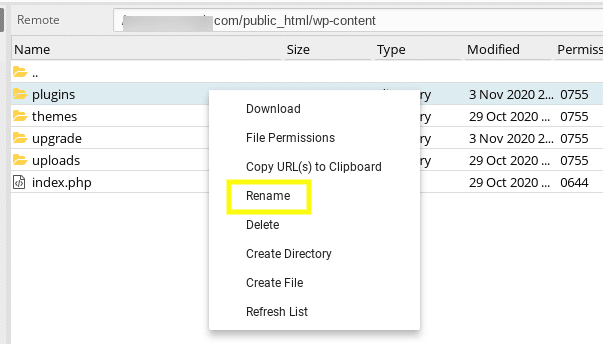
500 intern serverfeil feilsøking: deaktiver plugins via FTP eller filbehandling
Det er viktig å vite at å slå av pluginene dine ikke vil slette dem eller bli kvitt dataene dine. Denne handlingen stopper plugin-koden som er ansvarlig for den interne serverfeilen fra å kjøre.
Etter at du har slått av programtilleggene, går du tilbake til nettstedet ditt for å sjekke om feilen er rettet. Hvis du var vellykket, betyr det at en av pluginene dine var feil. Du må finne ut plugin-en og fikse den. Du kan finne ut av dette ved å aktivere pluginene etter hverandre og laste inn siden på nytt for å finne ut hvilken plugin som er ansvarlig for feilmeldingen.
Når du finner ut at plugin-en utløser den interne serverfeilen, kan du enten oppdatere den, slette den eller kontakte nettutvikleren din for å få hjelp til å håndtere den defekte plugin-en.
3. Angi et standard WordPress-tema
En annen sannsynlig årsak til en intern serverfeil kan være fra WordPress-temaet nettstedet bruker. Et defekt WordPress-tema kan forårsake en intern serverfeil. Hvis du støter på en intern serverfeil etter å ha oppdatert det eksisterende nettstedstemaet ditt eller nylig byttet tema, kan du prøve å bytte nettstedtemaet ditt og se om feilmeldingen forsvinner.
Hvis du har tilgang til admin-dashbordet, finner du Utseende og deretter Temaer. Du kan deretter aktivere standardtemaet eller velge et nytt.

500 intern serverfeil feilsøking: Angi et standard WordPress-tema
Hvis du ikke får tilgang til admin-dashbordet, kan du endre nettstedets tema ved å koble til via FTP. Finn 'wp-innhold'; naviger deretter til temamappen. Naviger i gjeldende temas mappe og rediger navnet ved å legge til "deaktivert" på slutten. Å gjøre dette vil tilbakestille temaet til standardtemaet.
Etter å ha tilbakestilt eller endret temaet, last inn nettstedet på nytt for å sjekke om du har fikset feilen. Hvis du har rettet feilen, må du få et nytt tema eller eventuelt kontakte forfatteren av temaet du brukte for å varsle dem om problemene slik at de kan jobbe med det.
Men hvis feilen fortsatt ikke er løst etter at du har endret temaet, kan du gå tilbake til temaet du brukte og prøve en annen metode for å løse problemet.
4. Sjekk .htaccess-filen for korrupsjon.
En korrupt .htaccess -fil kan føre til en 500 Internal Server Error på WordPress-nettstedet ditt. For å sjekke om dette er problemet, kan du prøve å gi filen nytt navn til «.htaccess_old» eller noe lignende.
Du kan finne .htaccess-filen under nettstedets rotkatalog. Når du kommer til den, høyreklikker du på .htaccess-filen og velger gi nytt navn fra menyen.

500 intern serverfeil feilsøking: Sjekk .htaccess-filen for korrupsjon
Etter å ha gjort dette, sjekk om feilmeldingen er fjernet. Hvis det forsvinner, kan du opprette en ny .htaccess-fil. Finn WordPress-administrasjonsskjermen din, gå til Innstillinger og deretter Permalinks. Du kan deretter klikke på Lagre endringer-knappen nederst på skjermen.
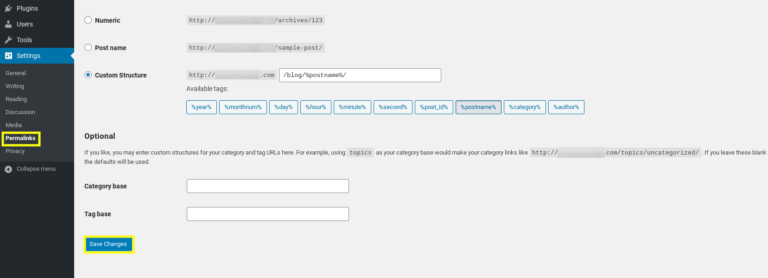
Permalinks
5. Øk PHP-minnegrensen
Hvis .htaccess-filen ikke er korrupt, kan en lav PHP-minnegrense være den neste mest sannsynlige årsaken. Du kan tømme PHP-minnet på flere måter; en vanlig måte er gjennom et dårlig kodet tema eller plugin. Hvis dette er tilfelle, må du øke PHP-minnet. Hostingleverandører tillater ikke brukerne å øke PHP-minnet, så du må kontakte din for å gjøre det manuelt.
Det er flere måter du kan øke PHP-minnegrensen på. Det er tre mulige filer der du kan legge til PHP-minnekodebiter.
Den første er filen wp-config.php. For å finne den, søk etter WP_MEMORY_LIMIT hvis den finnes. Hvis du finner den, endre verdien til 256M, men hvis du ikke ser den, legg til følgende kodelinje:
define('WP_MEMORY_LIMIT',"256M');
En annen metode er gjennom php.ini- filen; denne finnes kanskje heller ikke. Så hvis den ikke finnes, kan du opprette en tom tekstfil, kalle den 'php.ini' og deretter lime inn denne koden:
Memory_limit=256 MB
Enda en måte er å sjekke .htaccess-filen. Hvis det ikke finnes noe minne, kan du legge til denne kommandoen i filen:
Php_valueememory_limit 256M
Lagre filen og last inn nettstedet på nytt. Hvis feilen forsvinner, må du kontakte vertsleverandøren din for å finne ut mer om at minnegrensen er oppbrukt.
6. Se etter problem med PHP-versjonen
Hvis programtilleggene ikke er kompatible med PHP-versjonen, kan det føre til en intern serverfeil 500. Nettstedet ditt bør kjøre PHP 7 eller høyere. Bruk metoden som er nevnt tidligere for å oppdage den defekte programtilleggen.
Hvis du har tilgang til et cPanel, naviger gjennom og velg en PHP-versjon, som du finner i programvaredelen.

Se etter problemer med PHP-versjon.
Ta deretter kontakt med vertsleverandøren din for å gi deg informasjon om endring eller oppgradering av PHP-versjonen. Hostingleverandøren din kan enten øke eller endre PHP-versjonen din. Hvis dette er umulig, kan du slette plugin eller finne et godt alternativ.
7. Installer WordPress-kjernefilene på nytt
Etter alle metodene ovenfor, hvis 500 Internal Server Error Message fortsatt vises på skjermen din, er det en siste ting du kan gjøre. WordPress-kjernefilene dine kan være korrupte. Derfor vil det være en god idé å installere dem på nytt og laste dem opp på nytt.
For å gjøre dette, last ned WordPress zip-filen fra WordPress.org- nettstedet og pakk den ut. Du finner en WordPress-mappe. Bruk en FTP-klient for nettstedet ditt. Neste trinn er å gå til rotmappen på nettstedet ditt. Velg mappene «wp-includes» og «wp-admin», høyreklikk og velg «upload».
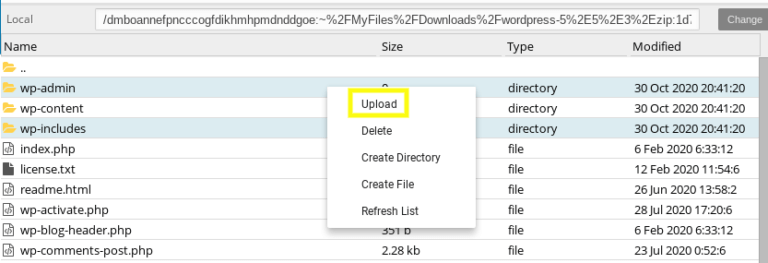
500 intern serverfeil feilsøking: Installer WordPress-kjernefilene på nytt
Etter at du har overført mappene til serveren din, vil du motta en melding som spør om du vil overskrive filen. Velg "overskriv". FTP-klienten din vil nå erstatte eldre kjernefiler med nye for å fikse et skadet filproblem. Merk at denne prosessen ikke sletter informasjonen din fra nettstedet, men løser et skadet filproblem.
Etter å ha gjort dette og lastet inn siden på nytt, vil du ikke se feilmeldingen. Men hvis du gjør det, er det en siste utvei.
8. Ta kontakt med vertsleverandøren din
Etter å ha prøvd alle disse metodene og fått feilmeldingen, er det best å kontakte vertsleverandøren for å få hjelp. De kunne sjekke serveren grundig for å finne ut hva som kan være årsaken til feilen.
Hostingleverandøren din kan sjekke serverloggene for eventuelle feil og sjekke filtillatelser.
Et gjentatt møte med denne feilen kan også bety at nettstedserveren ikke er fullt utstyrt for å være vert for nettstedet ditt. Derfor kan vertsleverandøren din se på problemet og komme med løsninger som kan hjelpe deg med å løse feilen.
