


Step-by-Step na Gabay sa Pag-embed ng PDF File sa Iyong WordPress Webpage

Naghahanap ka bang mag-embed ng PDF sa iyong WordPress post? Marahil ay mayroon kang bagong produkto, at nais mong ibahagi ang katalogo nito sa iyong mga mambabasa, o isang artikulo na magbibigay ng higit na liwanag sa iyong post sa blog. Anuman ang layunin o nilalaman ng iyong PDF file, ang pag-embed nito sa iyong WordPress page o post ay isang mahusay na paraan upang ibahagi ang iyong content sa mga bisita ng iyong webpage. Maaari mong piliing basahin, i-print, o i-download sa kanila ang file depende sa kung gaano mo ito magagamit.
Titingnan namin ang dalawang madali at mabilis na paraan upang mag-upload ng mga PDF file sa iyong WordPress web page o post. Ang mga paraang ito ay ang libreng bersyon ng PDF Embedder plugin at ang opsyon ng walang-plugin kung saan ang pag-upload ay nagsasangkot ng paggamit Google Drive. Ang mga pamamaraang ito ay medyo madaling isagawa, tulad ng makikita mo sa sunud-sunod na ilustrasyon na susunod.
Pag-embed ng mga PDF file gamit ang WordPress Plugin
Kung ikaw ay isang baguhan sa WordPress at gusto mong mag-embed ng mga PDF file sa iyong pahina o post, ang rutang ito ang iyong pinakamahusay na mapagpipilian dahil ito ay isang madali at mabilis na opsyon. Ang magandang bagay din ay ang karamihan sa kanila ay libre. Mayroong ilang mga magagamit na plugin upang i-embed ang iyong PDF file; bawat opsyon ay may ilang natatanging tampok na inaalok nito. Narito ang mga magagamit na plugin para sa iyong paggamit:
- Libreng bersyon ng PDF Embedder: Binibigyang-daan ka ng plugin na ito na i-upload ang iyong mga PDF file at ipasok ang mga ito nang diretso sa iyong website.
- I-embed ang PDF Viewer (libreng bersyon): Binibigyang-daan ka nitong mag-embed ng PDF file sa iyong media library o kahit na mula sa isang third-party na site sa pamamagitan ng oEmbed
- Google Drive Embedder (libreng bersyon): Hinahayaan ka ng plugin na ito na magkaroon ng access sa iyong mga dokumento sa Google drive mula mismo sa iyong WordPress dashboard. Sa pamamagitan ng rutang ito, maaari mong i-embed ang iyong mga PDF file nang direkta sa iyong WordPress page o post.
- PDF Viewer para sa WordPress (premium na bersyon): Isa itong bayad na opsyon dahil kasama ito ng hanay ng mga kahanga-hangang feature para sa iyong paggamit. Ang ilan sa mga feature na ito ay kinabibilangan ng Google Analytics, advanced na kontrol sa display, at isang malakas na admin panel sa gitna ng napakaraming iba pang mahuhusay na opsyon.
Sa lahat ng mga opsyong ito na nakasaad sa itaas, ang pinakamahusay na irerekomenda naming gamitin mo ay PDF Embedder. Pinapayuhan ka naming gamitin ito dahil hindi lamang ito isang libreng plugin, pinapayagan ka nitong i-upload at i-embed ang iyong mga PDF file nang diretso sa anumang pahina o mag-post sa iyong WordPress site. Ang isa pang magandang bagay tungkol dito ay ang paggamit nito ng JavaScript upang i-embed, na nagbibigay-daan sa iyong i-customize ang hitsura ng dokumento upang umangkop sa iyong istilo.
Bukod, isa pang magandang bagay tungkol sa plugin na ito ay ang iyong server ang humahawak sa JavaScript. Samakatuwid, ang iyong computer ay hindi nalantad sa anumang potensyal na banta ng isang third-party na server.
Ganito ipapakita ang mga PDF file sa iyong webpage kapag ginamit mo ang PDF Embedder:
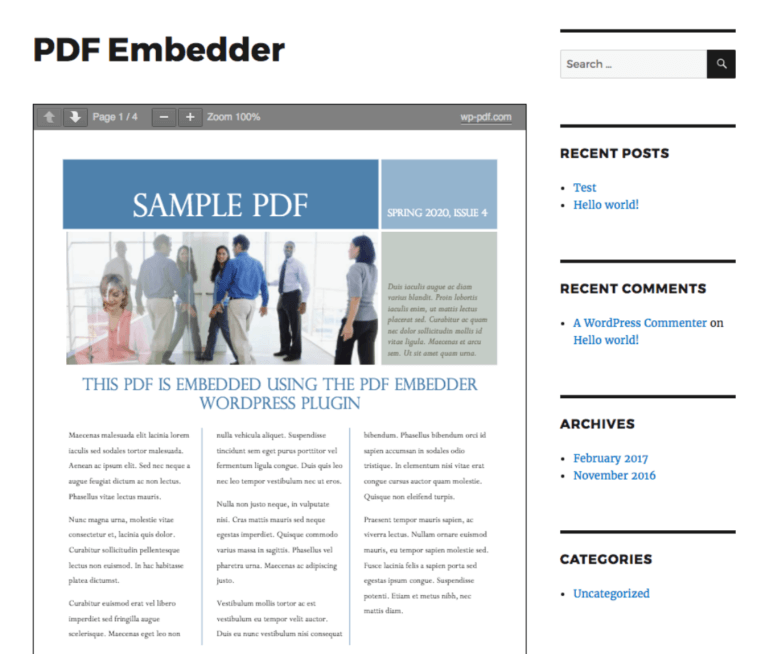
Gaya ng nakikita mo, maaari mong i-customize ang hitsura ng iyong PDF file sa iyong webpage.
Narito ang isang hakbang-hakbang na paglalarawan kung paano i-install ang PDF Embedder plugin at gamitin ito
Unang Hakbang: I-install ang PDF Embedder Plugin sa iyong Website
Upang gawin ito, mag-navigate sa Mga Plugin sa iyong WordPress admin dashboard i-click ito, at piliin ang Magdagdag ng Bago.

Sa sandaling makarating ka doon, maghanap ka ng PDF Embedder sa function ng paghahanap ng plugin. Kapag nakuha mo na ito, piliin ang pindutang 'I-install Ngayon', pagkatapos ay I-activate. Ang hakbang na ito ay mag-i-install ng PDF Embedder plugin sa iyong site at ihahanda ito para magamit.

2nd Step: I-configure ang mga setting ng iyong PDF Embedder plugin:
Sa iyong WordPress dashboard, Mag-navigate sa Mga Setting > PDF Embedder. Dadalhin ka nito sa pahina ng mga setting ng iyong PDF Embedder.

Sa libreng bersyon ng PDF Embedder, may mga limitadong opsyon na ibinigay para sa iyo. Kabilang dito ang:
- Mga Pagsasaayos ng Lapad at Taas: Sa libreng bersyon ng PDF Embedder, maaari mong itakda ang lapad at taas ng iyong PDF file sa iyong kagustuhan. Kung wala kang partikular na lapad at taas na gusto mong gamitin, lalabas ang iyong naka-embed na file sa orihinal nitong laki.
- Toolbar Hover: Habang ginagamit ang plugin na ito, mayroon kang opsyon na ipakita ang toolbar kapag nag-hover ang user sa PDF file o permanenteng nakikita.
- Lokasyon ng Toolbar: Maaari mo ring piliin kung saan ipapakita ang iyong toolbar. Ito ay maaaring nasa ibaba o itaas ng iyong webpage. Binibigyan din ng toolbar ang mga user ng puwang upang mag-zoom out o mag-zoom sa PDF file pati na rin mag-navigate sa mga pahina.
Pagkatapos mong i-configure ang mga setting upang umangkop sa iyong mga kagustuhan, laging tandaan na i-save ang iyong mga pagbabago sa pamamagitan ng pag-click sa button na I-save ang Mga Pagbabago.
Ika-3 Hakbang: I-upload at Ilagay ang iyong PDF
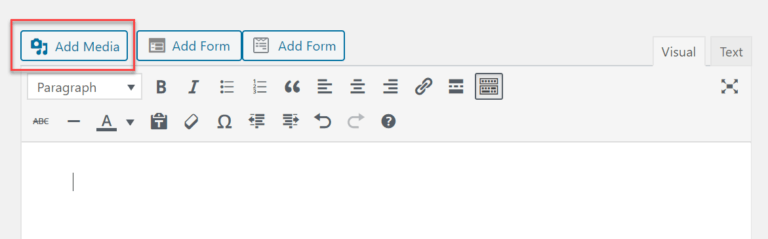
Buksan ang web page o mag-post kung saan mo gustong ipakita ang file. Mag-navigate at piliin ang Magdagdag ng Media
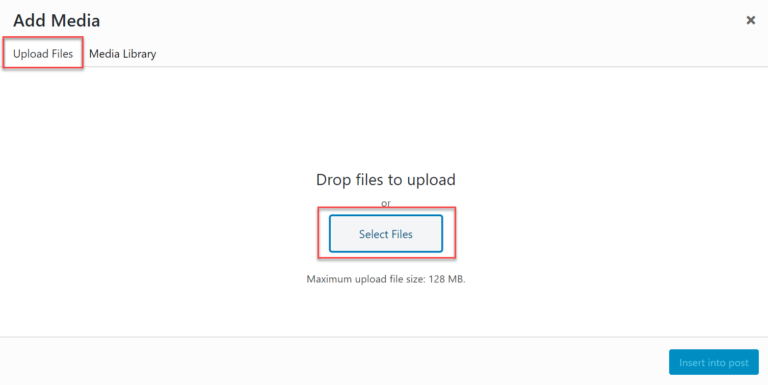
Kapag na-access mo ito, Mag-navigate sa Upload File > Piliin ang Mga File. Piliin ang PDF na dokumento mula sa library ng iyong computer at i-upload ito.
Kapag idinagdag mo ang file sa iyong WordPress Media library, piliin ang iyong PDF mula sa mga na-upload na item at i-click ang 'Ipasok sa Post.'
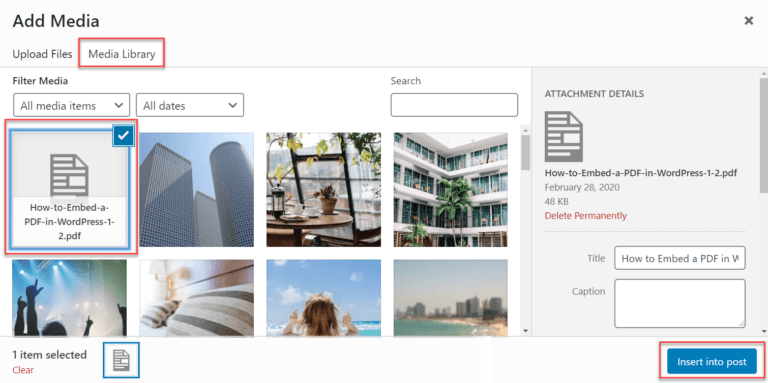
Makikita mo na ngayon sa iyong WordPress Post Editor, ang shortcode ng iyong PDF.

Maaari kang magpatuloy upang i-publish ang iyong post. Ipapakita ng front end ng iyong WordPress website ang PDF. Huwag kalimutang i-preview bago i-publish.
Pag-embed ng PDF sa WordPress sa pamamagitan ng Google Drive
Ang Google Drive ay isa pang paraan ng pag-embed ng iyong PDF sa iyong WordPress website. Una sa lahat, kailangan mong i-upload ang iyong PDF na dokumento sa Google Drive pagkatapos, gamit ang iframe code, maaari mong ipasok ang file sa iyong website. Ang isang PDF file na naka-embed sa iyong WordPress website sa pamamagitan ng google drive ay magiging ganito kapag ipinakita:

Pag-embed ng PDF sa WordPress sa pamamagitan ng Google Drive
Narito kung paano i-embed ang iyong PDF sa WordPress gamit ang Google Drive
Unang Hakbang: I-upload ang iyong PDF sa iyong Google Drive account kung mayroon ka nito. Maaari kang lumikha ng isa kung hindi mo gagawin. Mag-navigate sa Bago > File Upload, pagkatapos ay piliin ang PDF mula sa iyong computer para i-upload ito.

PDF sa WordPress
2nd Step: I-enable ang PDF para maibahagi
Sa menu bar na matatagpuan sa kanang sulok sa itaas, mayroong tatlong tuldok na linya. I-click ito at piliin ang 'open in a new window.'
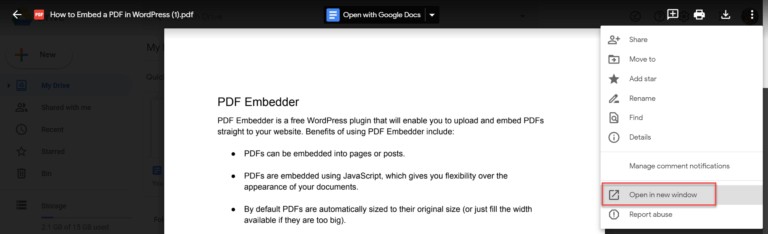
Kapag nagbukas ito, i-navigate ang tatlong tuldok na linya at i-click ang Ibahagi. May lalabas na pop-up. Piliin ang 'Kumuha ng Naibabahaging Link' upang matingnan ng iyong mga mambabasa ang iyong PDF sa publiko.
Maaari mong hindi paganahin ang iyong file mula sa pagkopya, pag-download, o pag-print. Piliin ang pindutan ng Advanced na mga pagpipilian at lagyan ng tsek ang 'Huwag paganahin ang mga opsyon upang i-download, i-print, at kopyahin para sa mga nagkokomento at manonood.' Pagkatapos ay i-click ang Tapos na.

HTML sa WordPress
Ika-3 Hakbang: Ipasok ang HTML sa WordPress
Sa Google Drive, piliin ang tatlong tuldok at i-click ang 'I-embed ang Item.' Magpapakita ang pop-up ng HTML code para makopya mo.


Lumipat sa WordPress, buksan ang web page na gusto mong ipakita ang PDF, at lumipat sa view ng teksto. Maaari mong i-paste ang kinopyang HTML code, i-preview at i-publish ang post.

Ang dalawang paraan ng pag-embed ng mga PDF na dokumento sa WordPress na tinalakay dito ay parehong mahusay na mga pagpipilian. Nasa iyo ang pagpili kung alin ang pinaka-aakit sa iyo. Maaari kang mag-opt para sa anumang paraan depende sa iyong istilo at kung paano mo gustong lumabas ang PDF file para sa iyong mga user o mambabasa.
