


500 種不同方法修復 8 內部伺服器錯誤(WordPress 網站)


作為一名網站管理員,在訪問網站時遇到問題可能會非常令人沮喪。網站可能會遇到多種錯誤,但 500 內部伺服器錯誤尤其令人不安,因為沒有明確的原因和解決方案來告訴你如何最好地修復錯誤。
儘管這個錯誤可能是一個威脅,但好的一面是,透過良好的故障排除,您可以修復伺服器錯誤。瀏覽此內容可能非常乏味,但在本文中,我們將向您展示排除故障和修復此錯誤的不同方法。
在使用網站時人們可能會遇到很多問題;最常見的是500內部伺服器錯誤。錯誤訊息有不同的格式,取決於您的網站或瀏覽器。在某些瀏覽器中,它顯示為 HTTP 錯誤 500 或 HTTP 500 錯誤。其他一些瀏覽器會以不同的方式顯示錯誤訊息。
不幸的是,與其他提供有關錯誤的詳細資訊和顯示如何清除錯誤訊息的步驟的錯誤訊息不同,500 內部伺服器錯誤不會這樣做。甚至存在您看不到錯誤訊息的情況。您的螢幕上會出現一個白色的空白頁,俗稱「死機白屏」(WSoD)。大多數情況下,當這種情況發生時,除非您排除故障,否則將無法找出問題所在。
如何清除錯誤?
嘗試修復 500 內部伺服器錯誤就像治療疼痛而不知道身體哪個部位疼痛。此錯誤有多種原因,因此您必須進行故障排除才能找到解決方案。但在進行故障排除之前,首先要確定錯誤是否僅發生在您這邊,或者其他網站使用者是否遇到相同的問題。 「Down for Everyone or Just Me」網站是了解這一點的最佳地點。您可以在網站中輸入您的 URL 來尋找答案。
一旦您發現錯誤是您獨有的還是普遍存在的問題,您就可以開始透過故障排除來找出問題的原因。目的是盡可能有效率、及時地修復錯誤。您不希望在使用網站時出現錯誤訊息而耽誤您的時間。
修復 8 內部伺服器錯誤的 500 種方法
一旦您在螢幕上看到 500 內部錯誤訊息並確定這是您的 WordPress 網站的一般問題或獨特問題,下一步要做的就是進行故障排除。
在進行故障排除之前,備份您的WordPress 網站至關重要。原因很簡單。大多數故障排除方法都涉及修改網站的根目錄。因此,備份是避免遺失網站上重要資料的必要步驟。
安全備份資料後,即可繼續進行故障排除。以下是修復 500 內部伺服器錯誤的不同方法。
1. 激活調試
正如我們之前所說,遇到內部伺服器錯誤令人沮喪的方面是由於缺乏有形資訊而無法檢測根本原因。當你處理 WSoD 時,這個問題可能會很煩人;您會看到一個空白頁,沒有任何線索表明哪裡出了問題。
啟用 WordPress 網站的偵錯模式可以幫助您更好地了解錯誤原因。您可以透過檔案傳輸協定 (FTP) 用戶端編輯wp-config.php檔案來啟用偵錯模式。有許多 FTP 用戶端可供選擇,例如FileZilla、CuteFTP、JSCAPE 等。您也可以使用cPanel中的檔案管理器來完成此操作,但這取決於您的主機提供者。
找到該檔案後,搜尋「WP_DEBUG」。找到後,可以將其值變更為“true”。
編輯文件名後,請確保保存文件,然後重新加載網站以檢查其是否有效。如果它有效,您將看到錯誤訊息而不是空白畫面。該錯誤訊息將包含一行程式碼,可以引導您找到並解決問題。
嘗試此方法後,如果伺服器錯誤仍未清除,您必須將“WP_DEBUG”值變更為 false,然後嘗試下一個解決方案。
2. 停用 WordPress 上的插件
您的某個插件可能有問題,導致出現內部伺服器錯誤訊息。要檢查是否是外掛程式問題,您可以暫時停用WordPress 外掛。停用後,如果錯誤訊息消失,則表示問題可能出在某個外掛程式上。
您可以透過兩種方式停用您的 WordPress 外掛:透過您的 WordPress 管理螢幕 FTP 或檔案管理器。
透過 WordPress 管理螢幕,您可以前往插件選單,選取所有插件,然後按一下批次操作下拉選單中的停用,以關閉所有插件。您需要存取 WordPress 管理畫面才能以這種方式執行此操作。

500 內部伺服器錯誤故障排除:停用 WordPress 上的插件
如果您無法存取管理儀表板,您也可以透過 FTP 或檔案管理器停用外掛程式。進入網站的根目錄後,找到 wp-content 資料夾,右鍵單擊插件資料夾,選擇重新命名,然後將其變更為「plugin-old」或「plugin-deactivated」。
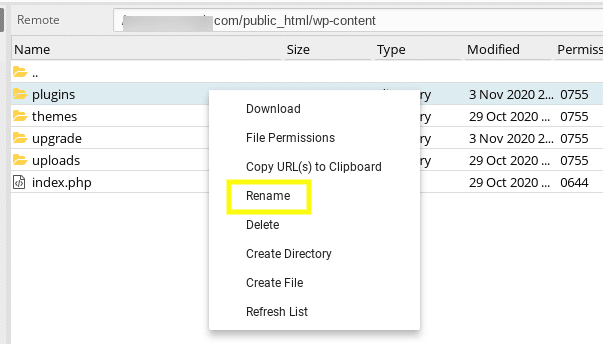
500 內部伺服器錯誤故障排除:透過 FTP 或檔案管理器停用插件
必須知道,關閉插件不會刪除它們或刪除您的資料。此操作將停止導致內部伺服器錯誤的插件程式碼運行。
關閉插件後,返回您的網站檢查錯誤是否已清除。如果成功了,那就代表你的一個插件有故障。您必須找出該插件並修復它。您可以透過依序啟用外掛程式並重新載入網站來解決這個問題,以確定哪個外掛程式導致了錯誤訊息。
當您發現插件觸發內部伺服器錯誤時,您可以更新或刪除它,或聯絡您的網站開發人員尋求協助來處理有故障的插件。
3. 設定預設 WordPress 主題
內部伺服器錯誤的另一個可能原因可能是網站正在使用的 WordPress 主題。錯誤的 WordPress 主題可能會導致內部伺服器錯誤。如果您在更新現有網站主題或最近切換主題後遇到內部伺服器錯誤,請嘗試切換網站主題並查看錯誤訊息是否已清除。
如果您可以存取管理儀表板,請找到“外觀”,然後找到“主題”。然後您可以啟動預設主題或選擇一個新主題。

500 內部伺服器錯誤故障排除:設定預設 WordPress 主題
如果您無法存取管理儀表板,您可以透過 FTP 連線來變更網站的主題。找到“wp-content”;然後導航到主題資料夾。導航到目前主題的資料夾並透過在末尾添加“deactivated”來編輯名稱。這樣做會將主題重設為預設主題。
重置或更改主題後,重新載入網站以檢查是否已修復錯誤。如果您已經修正了錯誤,您需要取得一個新主題,或聯絡您使用的主題的作者,通知他們問題,以便他們可以解決問題。
但是,如果更改主題後錯誤仍然沒有消除,您可以返回使用的主題並嘗試其他方法來解決問題。
4. 檢查您的.htaccess 檔案是否損壞。
損壞的.htaccess檔案會導致 WordPress 網站出現 500 內部伺服器錯誤。若要檢查是否是此問題,請嘗試將該檔案重新命名為“.htaccess_old”或類似名稱。
您可以在網站的根目錄下找到 .htaccess 檔案。當您到達它時,請右鍵單擊.htaccess 檔案並從選單中選擇重新命名。

500 內部伺服器錯誤故障排除:檢查您的 .htaccess 檔案是否損壞
完成此操作後,檢查錯誤訊息是否已清除。如果它清除了,您可以建立一個新的.htaccess 檔案。找到您的 WordPress 管理螢幕,前往“設定”,然後前往“永久連結”。然後您可以點擊螢幕下方的「儲存變更」按鈕。
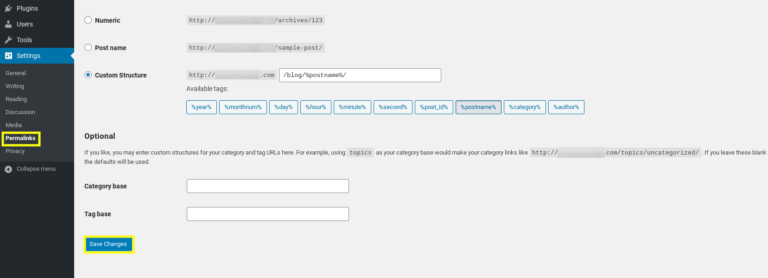
固定鏈接
5.增加PHP記憶體限制
如果您的 .htaccess 檔案沒有損壞,則 PHP 記憶體限制較低可能是下一個最可能的原因。您可能會透過多種方式耗盡 PHP 記憶體;一種常見的方式是透過編碼不良的主題或外掛。如果是這種情況,您必須增加 PHP 記憶體。託管服務提供者不允許其使用者增加 PHP 內存,因此您必須聯絡您的託管服務提供者手動執行此操作。
有多種方法可以增加 PHP 記憶體限制。有三個可能的檔案可供您添加 PHP 記憶體程式碼片段。
第一個是wp-config.php檔案。要找到它,請搜尋 WP_MEMORY_LIMIT(如果存在)。如果找到它,請將值變更為 256M,但如果沒有看到它,請將以下程式碼行新增至其中:
定義('WP_MEMORY_LIMIT',“256M”);
另一種方法是透過php.ini檔案;但該檔案可能也不存在。如果不存在,您可以建立一個名為「php.ini」的空白文字文件,然後貼上以下程式碼:
記憶體限制=256MB
另一種方法是檢查.htaccess 檔案。如果沒有內存,可以將此命令新增至檔案:
php_valuememory_limit 256M
儲存檔案並重新載入網站。如果錯誤消除,您必須聯絡您的託管服務提供者以了解有關記憶體限制耗盡的更多資訊。
6.檢查PHP版本問題
如果插件與 PHP 版本不相容,可能會導致 500 內部伺服器錯誤。您的網站應該運行 PHP 7 或更高版本。請使用前面提到的方法來偵測有問題的插件。
如果您可以存取 cPanel,請瀏覽並選擇 PHP 版本,您可以在軟體部分找到它。

檢查 PHP 版本問題。
然後,聯絡您的主機服務供應商,為您提供有關變更或升級 PHP 版本的資訊。您的主機服務供應商可以提升或變更您的 PHP 版本。如果這不可能,您可以刪除該外掛程式或找到一個好的替代方案。
7.重新安裝WordPress核心文件
嘗試完上述所有方法後,如果螢幕上仍然出現 500 內部伺服器錯誤訊息,您還可以做最後一件事。您的 WordPress 核心檔案可能已損壞。因此,重新安裝並重新上傳它們是個好主意。
為此,請從 WordPress.org 網站下載 WordPress zip 檔案並解壓縮;您會找到一個 WordPress 資料夾。使用 FTP 用戶端存取您的網站。下一步是造訪您網站的根目錄。選擇“wp-includes”和“wp-admin”資料夾,右鍵單擊,然後選擇“上傳”。
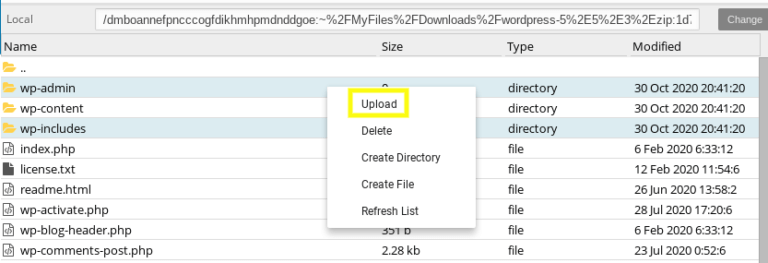
500 內部伺服器錯誤故障排除:重新安裝 WordPress 核心文件
將資料夾傳輸到伺服器後,您將收到一條提示,詢問您是否要覆寫該檔案。選擇“覆蓋”。您的 FTP 用戶端現在將用新的核心文件取代舊的核心文件,以修復損壞的文件問題。請注意,此過程不會從網站上刪除您的訊息,但可以解決損壞的檔案問題。
完成此操作並重新加載您的網站後,您將不會看到錯誤訊息。但如果你這麼做了,還有最後一個方法。
8. 聯絡您的主機服務供應商
嘗試所有這些方法並收到錯誤訊息後,最好聯絡您的主機服務提供者尋求協助。他們可以徹底檢查伺服器以確定錯誤的原因。
您的主機提供者可以檢查伺服器日誌是否有任何錯誤,並檢查檔案權限。
此外,重複出現此錯誤可能意味著網站伺服器沒有完全配備託管您的網站的功能。因此,您的託管服務提供者可以調查問題並提供有助於解決錯誤的解決方案。
