


Cómo descargar la biblioteca multimedia de WordPress


Hoy en día, con la llegada de Internet, muchas circunstancias pueden justificar la realización de una copia de seguridad de la biblioteca de WordPress. Problemas de seguridad como el hecho de que un intruso piratee su sitio web pueden provocar la necesidad de obtener una copia de seguridad de sus archivos. Esta situación será útil sin causar un contratiempo o retraso en la carga de sus imágenes con solo un clic.
Transferir sus archivos multimedia a un sitio web diferente es igualmente fácil si guarda sus fotos después de descargarlas. Es posible que esté planeando lanzar un nuevo blog y desee incluir algunos de sus archivos multimedia. Descargar sus documentos y archivos multimedia con anticipación es ideal en cualquier caso o situación en la que se encuentre.
A continuación, explicamos tres procedimientos diferentes que puedes seguir para guardar una copia de tu biblioteca multimedia de WordPress como un profesional.
- Descargar el complemento Media Library
- Acceda al Administrador de archivos en el Panel de control
- Utilice el cliente FTP
1. Descargue el complemento Biblioteca multimedia
La descarga del complemento Biblioteca multimedia es gratuita. Puedes guardar tu biblioteca multimedia como una sola carpeta o varias carpetas agrupadas. También puedes decidir si deseas comprimir la carpeta en un archivo ZIP.
Comprimir la carpeta de tu biblioteca multimedia puede provocar una reducción en la velocidad de procesamiento de tu sitio web, aunque esto solo es así durante ese tiempo. Si tus archivos multimedia son voluminosos, no tendrás más opción que elegir una descarga zip. Descargar tus archivos con el método habitual puede ser muy lento, por lo que es recomendable seleccionar la opción zip.
Primer paso: instalar la biblioteca multimedia
El primer paso a seguir es abrir el panel de WordPress y elegir Navegue hasta Plugins > Añadir nuevo
.
Esto instala sistemáticamente la biblioteca multimedia en su sitio.

Luego, ingrese la frase ‘Exportar biblioteca multimedia’ dentro del panel de búsqueda en la región superior de la ventana.
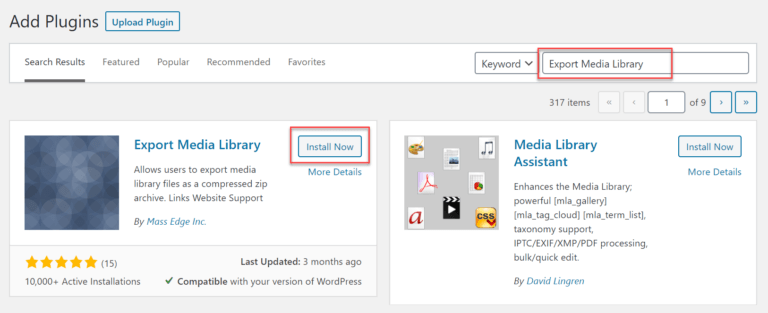
Exportar biblioteca multimedia
Tan pronto como encuentre el complemento de la biblioteca multimedia, seleccione "Instalar ahora" antes de activarlo.
Segundo paso: organizar la configuración del software
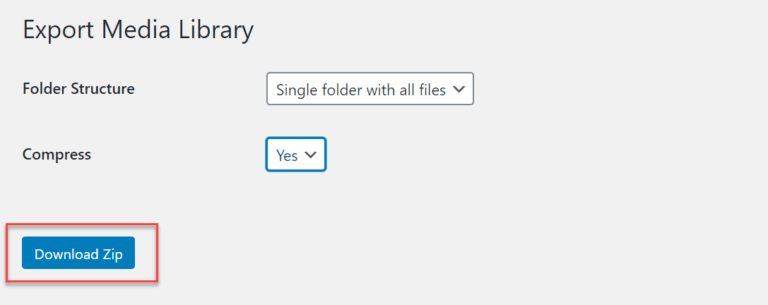
Después de instalar el complemento, seleccione la opción Medios > Exportar, que lo llevará a la ventana de Configuración 'Exportar biblioteca de medios'.

A continuación, se le pedirá que organice algunas configuraciones, como se muestra en la ventana anterior. Estas son:
Estructura de carpetas:
Seleccione su opción preferida entre tener una sola carpeta con todos los archivos descargados en su biblioteca multimedia o varias carpetas anidadas para almacenar sus imágenes.
Compresión:
Especifique si desea reducir la proporción de su biblioteca multimedia como archivo zip. Al comprimirlo, se reducirá la magnitud general del archivo. La compresión es la mejor opción, aunque la velocidad de procesamiento de su sitio disminuirá drásticamente, pero temporalmente.
Tercer paso: la descarga de la biblioteca multimedia propiamente dicha
Al hacer clic en la opción "Descargar archivo Zip", su biblioteca multimedia se guardará automáticamente en su PC como copia de seguridad. Este paso le permitirá acceder fácilmente a sus archivos multimedia siempre que necesite usarlos. A continuación, se muestra una captura de pantalla de esta página:
Relacionados:
Importancia de contar con un plan de mantenimiento de WordPress
¿Cuáles son las 10 formas de aumentar la velocidad de su sitio web de WordPress?
¿Cómo puedes encontrar el ID de tu página y publicación de WordPress?
Cómo solucionar el error interno del servidor 500 de 8 formas diferentes (sitio web de WordPress)
Guía paso a paso para insertar un archivo PDF en su página web de WordPress
2. Acceda al Administrador de archivos en el Panel de control
Los métodos externos para descargar la biblioteca multimedia de WordPress, como el FTP o el uso de un complemento de biblioteca multimedia, no son tan seguros ni fiables como el uso del panel de control de su servidor a través del administrador de archivos. Aunque solo unos pocos proveedores de alojamiento utilizan el panel de control, es recomendable aprovechar la oportunidad si puede acceder a él.
Puede utilizar cualquier navegador que prefiera, ya que tendrá el máximo control de su directorio raíz a través del panel de control del host. Este control le ayuda a editar y guardar archivos con una opción de administrador de archivos existente. Sus archivos también se comprimirán fácilmente en formatos zip para evitar el engorroso proceso de descarga.
Según el plan de alojamiento contratado, la interfaz del panel de control puede variar. A continuación, se detalla el proceso de descarga de la colección multimedia, tal como se obtiene desde el panel de control de SiteGround .
Primer paso: Inicie el Administrador de archivos en el Panel de control
Inicie sesión en su cuenta de host personal y luego inicie el Panel de control.
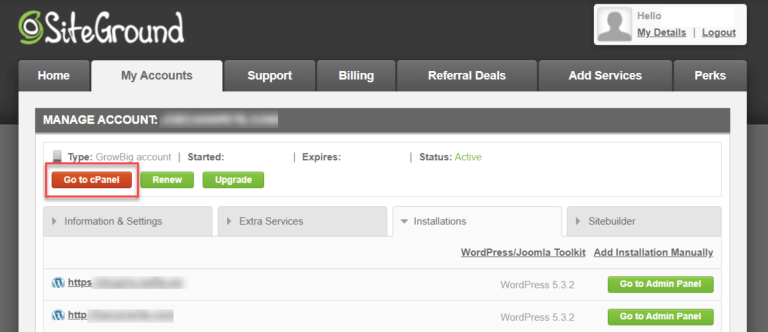
En el Panel de control, seleccione “Administrador de archivos”, que normalmente aparece debajo de la ventana Archivos.

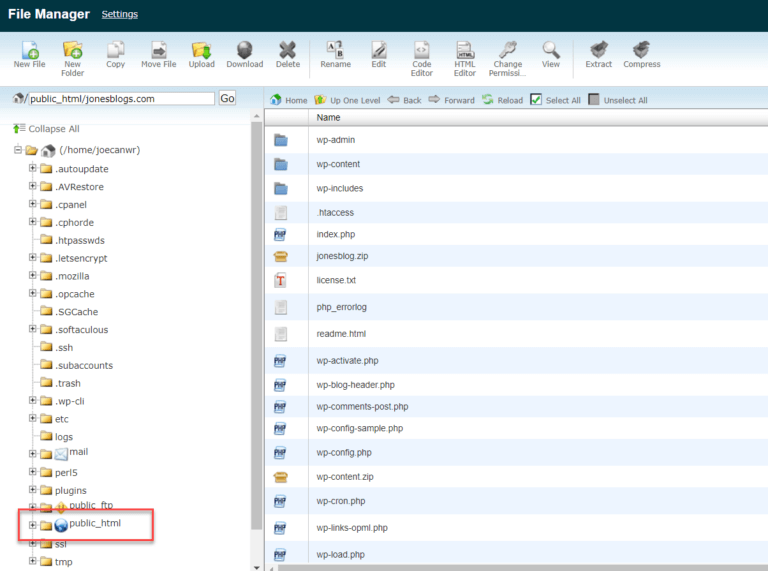
A continuación, haga doble clic en la carpeta "HTML público" para obtener acceso al directorio del sitio.
Segundo paso: comprimir la carpeta de carga
Para ello, debes localizar y comprimir la carpeta de archivos de tu sitio. Tu colección de archivos multimedia se guarda en esta carpeta. Para ello, desplázate hasta la parte inferior para localizar el archivo wp-content.

En este punto, debes elegir “cargar archivo” y luego seleccionar “comprimir” la imagen ubicada en la cinta superior.
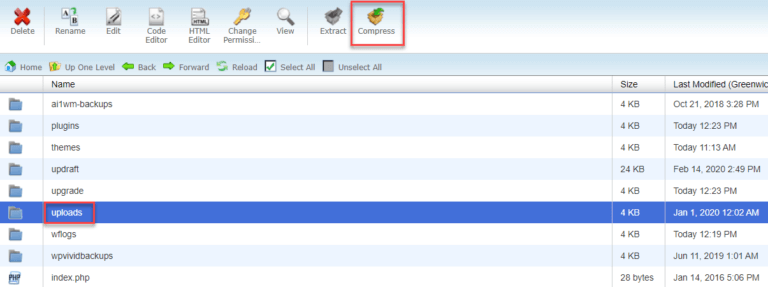
En breve, aparecerá una ventana emergente que le solicitará el método que prefiere utilizar para comprimir el archivo que va a cargar. Elija Archivo Zip entre las opciones que aparecen en la lista.
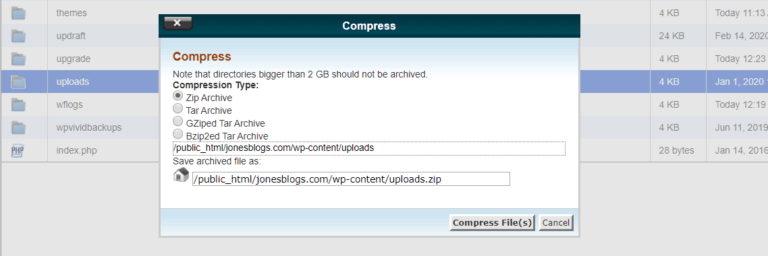
En este punto, SiteGround muestra los resultados de compresión, que revelan relativamente todos los archivos comprimidos y sus respectivos porcentajes de compresión.

Por último, debes deslizarte hacia abajo debajo de la ventana de resultados y hacer clic en "cerrar".
Tercer paso: guardar la carpeta de cargas
Después de comprimir la carpeta de archivos, ya puedes descargarla. Todo lo que tienes que hacer es elegir uploads.zip entre los archivos que aparecen en la lista y luego seleccionar la imagen "Descargar" ubicada en la cinta de opciones de la región superior.
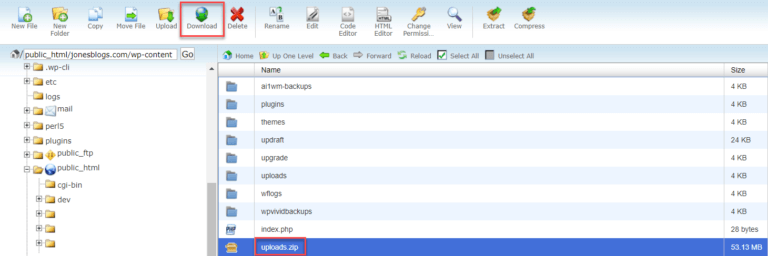
La biblioteca de carga que incluye sus archivos multimedia y documentos ahora se descarga fácilmente en su computadora.
3. Utilice el cliente FTP
El último procedimiento que vamos a describir aquí es el método FTP. Con este plan, puedes transferir archivos fácilmente entre tu PC y tu sitio web sin esfuerzo. Solo tienes que conectar el FTP a tu servidor y realizar una búsqueda de archivos multimedia antes de descargar tu biblioteca.
Para utilizar el método FTP (también conocido como Protocolo de transferencia de archivos) no es necesario descargar un complemento de biblioteca multimedia ni que el proveedor de alojamiento active el panel de control. Todo lo que se necesita es descargar un cliente FTP.
Entre los varios programas FTP disponibles, FileZilla es una excelente opción. Filezilla Es un cliente FTP comúnmente utilizado y compatible con todas las plataformas informáticas.
No abandones esta página porque te mostraremos cómo configurar Filezilla y guardar tu colección de medios usando FTP.
Primer paso: instalar y configurar el cliente FileZilla
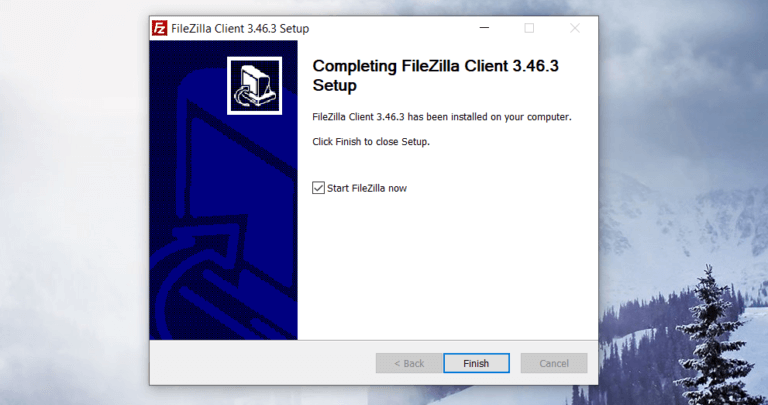
Primero, debes iniciar la plataforma del proyecto FileZilla y luego seleccionar la opción "Descargar cliente FileZilla". Antes de poder hacer esto, debes instalar el cliente FileZilla en tu PC.
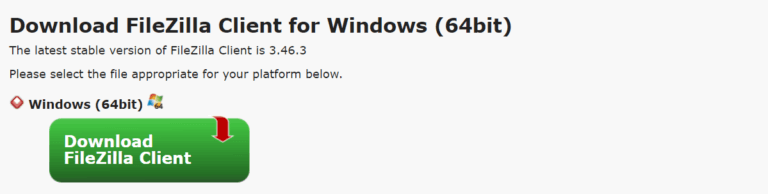
Siga las pautas de instalación que le indican en su computadora para configurar la instalación requerida de FileZilla y su proceso de configuración.
Segundo paso: crear una conexión FTP que funcione
A continuación, FileZilla le pedirá que inicie una conexión FTP funcional con el servidor del sitio web.

Para lograr esto, se le solicitará que proporcione su:
● Identidad del servidor FTP o host
● Un ID de usuario FTP
● Una contraseña funcional
● Puerto FTP
La carpeta Cuentas FTP debería contener estos detalles en caso de que no esté seguro de su autenticidad. Esta carpeta se encuentra en el panel de control.
En su carpeta de cuentas FTP, puede obtener cualquier detalle de FTP que pueda necesitar o cambiar su contraseña si es obligatorio.
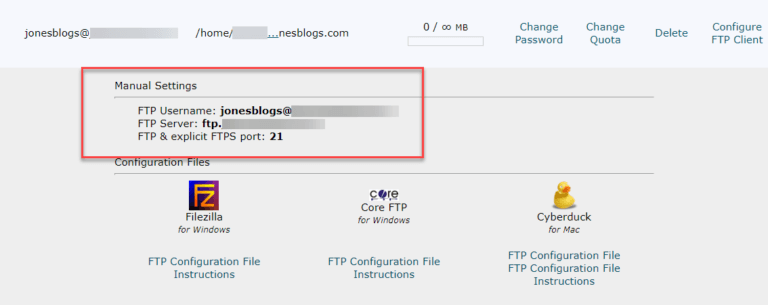
Una vez que haya ingresado estos detalles en el cliente FileZilla, continúe y seleccione “Conexión rápida”.

En este punto, FileZilla iniciará una conexión FTP funcional. Ahora puede comenzar la tarea de descargar los archivos multimedia.
Tercer paso: Mueva su carpeta de cargas
En el portal FTP, en el menú 'Sitio remoto', haga clic en la opción wp-content.

A continuación, arrastre su carpeta de archivos descargados y suéltela dentro de la carpeta del escritorio. También puede soltarla en otras carpetas disponibles que se encuentren en el portal del sitio local.

Finalmente, la carpeta de cargas de su sitio web que incluye su colección de medios se transfiere a su PC.
Puntos vitales a tener en cuenta
WordPress guarda varias copias de tus documentos e imágenes, por lo que debes tener en cuenta que cada archivo tendrá diferentes versiones de tamaño, incluso pequeño o grande, según los formatos disponibles en tu PC.
Por lo tanto, no debe preocuparse si descubre que su carpeta se vuelve más grande que el tamaño original después de la descarga. Cada archivo se guardará junto con su característica especial para que pueda identificarlo fácilmente. Por ejemplo, una foto se puede guardar en su formato original como 'pic.jpeg', mientras que una versión extendida se puede guardar como 'pic-200×300.jpeg'.
Descargar toda tu biblioteca multimedia puede llevar mucho tiempo, por lo que te recomendamos que realices esta tarea durante los períodos de menor actividad. En estos momentos, el tráfico de red es mínimo debido a la menor cantidad de usuarios de Internet.
Ahorre tiempo de calidad
Puede suponer que copiar, guardar y ordenar las imágenes una por una también puede funcionar. Este método no solo es tedioso, sino que también requiere mucho tiempo. Con los tres métodos destacados anteriormente, puede seleccionar el procedimiento que más le convenga.
Asegúrese de tener una copia de seguridad de su biblioteca multimedia para evitar un encuentro terrible o el estrés de tener que reconstruir su biblioteca desde cero. Esta acción pone fin a los problemas de seguridad o a los ataques de virus en su sitio.
Considere descargar una copia de seguridad de su biblioteca multimedia de WordPress hoy para asegurarse de la seguridad de sus archivos en línea.
