


رفع خطای 500 سرور داخلی به 8 روش مختلف (وب سایت وردپرس)


به عنوان یک مدیر وب، مواجه شدن با مشکلات در هنگام حضور در سایت می تواند بسیار خسته کننده باشد. چندین خطا وجود دارد که یک وب سایت می تواند با آن مواجه شود، اما به ویژه خطای سرور داخلی 500 اعصاب خردکن است زیرا هیچ دلیل و راه حلی برای بهترین راه حل برای رفع خطا وجود ندارد.
حتی اگر این خطا می تواند یک تهدید باشد، جنبه مثبت آن این است که با عیب یابی خوب، می توانید خطای سرور را برطرف کنید. پیمایش در این مورد می تواند خسته کننده باشد، اما در این مقاله راه های مختلفی را برای عیب یابی و رفع این خطا به شما نشان می دهیم.
هنگام استفاده از وب سایت می توان با مشکلات زیادی مواجه شد. رایج ترین خطای سرور داخلی 500 است. بسته به وب سایت یا مرورگر شما، پیام خطا در قالب های مختلفی ارائه می شود. در برخی از مرورگرها، به عنوان یک خطای HTTP 500 یا یک خطای HTTP 500 ظاهر می شود. برخی از مرورگرهای دیگر پیام های خطا را متفاوت نشان می دهند.
متأسفانه، بر خلاف سایر پیام های خطا که جزئیات مربوط به خطا و مراحل را نشان می دهد که چگونه پیام های خطا را پاک کنید، خطای سرور داخلی 500 این کار را انجام نمی دهد. حتی مواردی وجود دارد که پیام خطا را مشاهده نمی کنید. یک صفحه سفید سفید که به عنوان صفحه سفید مرگ (WSoD) شناخته می شود، روی صفحه نمایش شما ظاهر می شود. در بیشتر موارد، وقتی این اتفاق میافتد، نمیتوانید مشکل را بفهمید مگر اینکه عیبیابی کنید.
چگونه خطا را پاک می کنید؟
تلاش برای رفع خطای سرور داخلی 500 مانند درمان درد بدون دانستن اینکه کدام قسمت بدن درد می کند است. دلایل مختلفی برای این خطا وجود دارد، بنابراین برای یافتن راه حل باید عیب یابی کنید. اما قبل از عیبیابی، راهی برای شروع این است که بفهمید آیا خطا فقط در انتهای شما رخ میدهد یا سایر کاربران سایت با همین مشکل مواجه هستند. سایت «پایین برای همه یا فقط من» مکانی عالی برای یافتن این موضوع است. می توانید با وارد کردن آدرس اینترنتی خود در وب سایت متوجه شوید.
هنگامی که متوجه شدید که آیا خطا مختص شما است یا یک مشکل کلی، می توانید با عیب یابی علت مشکل را کشف کنید. هدف این است که خطا را تا حد امکان به طور موثر و به موقع برطرف کنیم. شما نمی خواهید پیام خطایی هنگام استفاده از وب سایت شما را به تاخیر بیندازد.
8 راه برای رفع خطای 500 سرور داخلی
هنگامی که پیام خطای داخلی 500 را روی صفحه نمایش خود مشاهده کردید و متوجه شدید که این یک مشکل کلی یا منحصر به فرد در وب سایت وردپرس شما است، کار بعدی عیب یابی است.
درست قبل از عیبیابی، تهیه نسخه پشتیبان از سایت وردپرس بسیار مهم است . دلیل آن ساده است. اکثر روشها شامل تغییر در دایرکتوری ریشه سایت شما میشوند. بنابراین، تهیه نسخه پشتیبان برای جلوگیری از از دست دادن اطلاعات مهم در سایت شما ضروری است.
هنگامی که از اطلاعات خود به طور ایمن نسخه پشتیبان تهیه کردید، می توانید به عیب یابی بروید. در زیر روش های مختلفی برای رفع خطای 500 سرور داخلی آورده شده است.
1. Debugging را فعال کنید
همانطور که قبلاً بیان کردیم، جنبه ناامید کننده مواجهه با خطای سرور داخلی، ناتوانی در شناسایی علت اصلی به دلیل کمبود اطلاعات ملموس است. وقتی با WSoD سر و کار دارید این مشکل می تواند آزاردهنده باشد. شما یک صفحه خالی بدون سرنخ اضافی در مورد اینکه چه چیزی اشتباه است می بینید.
با این حال، فعال کردن حالت اشکالزدایی در وبسایت وردپرس شما میتواند به شما در درک بهتر علت خطا کمک کند. میتوانید آن را با ویرایش wp-config.php از طریق یک کلاینت پروتکل انتقال فایل (FTP) فعال کنید. چندین کلاینت FTP مانند FileZilla ، CuteFTP، JSCAPE و غیره وجود دارد. همچنین میتوانید این کار را با استفاده از File Manager در cPanel انجام دهید ، اما این بستگی به ارائهدهنده میزبانی شما دارد.
وقتی فایل را پیدا کردید، عبارت « WP_DEBUG » را جستجو کنید. پس از یافتن آن، میتوانید مقدار آن را به «true» تغییر دهید.
هنگامی که نام فایل را ویرایش کردید، مطمئن شوید که فایل خود را ذخیره کرده اید، سپس سایت خود را مجددا بارگذاری کنید تا بررسی کنید که آیا کار می کند یا خیر. اگر کار می کرد، به جای یک صفحه خالی، یک پیغام خطا مشاهده می کنید. این پیام خطا حاوی یک خط کد است که می تواند شما را به مکان یابی و رفع مشکل راهنمایی کند.
پس از امتحان کردن این روش و پاک نشدن خطای سرور، باید مقدار "WP_DEBUG" را به false تغییر دهید و راه حل بعدی را امتحان کنید.
2. افزونه ها را در وردپرس خود غیرفعال کنید
ممکن است مشکل یکی از افزونههای شما دلیل دریافت پیام خطای داخلی سرور باشد. برای بررسی اینکه آیا این دلیل است، میتوانید افزونههای وردپرس خود را موقتاً غیرفعال کنید . پس از انجام این کار، اگر خطا را پاک کردید، ممکن است مشکل از یکی از افزونههای شما باشد.
شما می توانید افزونه وردپرس خود را به دو روش غیرفعال کنید: از طریق صفحه مدیریت وردپرس FTP یا مدیریت فایل.
از طریق صفحه مدیریت وردپرس، میتوانید با رفتن به منوی افزونهها، انتخاب همه افزونهها با علامت زدن کادر و سپس کلیک بر روی غیرفعال کردن از منوی کشویی Bulk Actions، همه افزونهها را خاموش کنید. برای انجام این کار باید به صفحه مدیریت وردپرس خود دسترسی داشته باشید.

عیب یابی خطای 500 سرور داخلی: افزونه ها را در وردپرس خود غیرفعال کنید
اگر نمی توانید به داشبورد مدیریت خود دسترسی پیدا کنید، می توانید افزونه ها را از طریق FTP یا File Manager نیز غیرفعال کنید. هنگامی که به دایرکتوری ریشه سایت خود رسیدید، پوشه wp-content را پیدا کنید، روی پوشه افزونه ها کلیک راست کرده، تغییر نام را انتخاب کنید و سپس آن را به "plugin-old" یا "plugin-deactivated" تغییر دهید.
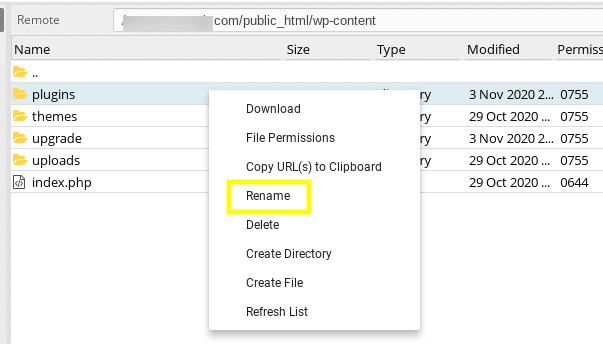
عیب یابی خطای 500 سرور داخلی: افزونه ها را از طریق FTP یا File Manager غیرفعال کنید
لازم است بدانید که خاموش کردن افزونه های شما باعث حذف آنها یا خلاص شدن از شر داده های شما نمی شود. این عمل کد پلاگین مسئول خطای داخلی سرور را از اجرای آن متوقف می کند.
پس از خاموش کردن پلاگین های خود، به سایت خود بازگردید تا بررسی کنید که آیا خطا پاک شده است یا خیر. اگر موفق بودید، به این معنی است که یکی از پلاگین های شما معیوب بوده است. شما باید افزونه را پیدا کنید و آن را تعمیر کنید. شما می توانید با فعال کردن پلاگین های خود یکی پس از دیگری و بارگذاری مجدد سایت خود برای تعیین اینکه کدام افزونه مسئول پیام خطا است، متوجه این موضوع شوید.
هنگامی که متوجه شدید که افزونه خطای سرور داخلی را ایجاد می کند، می توانید آن را به روز کنید، آن را حذف کنید، یا برای کمک به مدیریت افزونه معیوب با توسعه دهنده وب خود تماس بگیرید.
3. یک قالب پیش فرض وردپرس تنظیم کنید
یکی دیگر از دلایل احتمالی خطای سرور داخلی می تواند از موضوع وردپرسی باشد که سایت از آن استفاده می کند. یک قالب وردپرس معیوب می تواند باعث خطای سرور داخلی شود. اگر پس از بهروزرسانی تم وبسایت موجود یا تغییر تمهای اخیر، با خطای سرور داخلی مواجه شدید، تم سایت خود را تغییر دهید و ببینید آیا پیام خطا پاک میشود.
اگر میتوانید به داشبورد مدیریت خود دسترسی پیدا کنید، Appearance و سپس Themes را پیدا کنید. سپس می توانید تم پیش فرض را فعال کنید یا یک تم جدید انتخاب کنید.

عیب یابی خطای 500 سرور داخلی: یک قالب پیش فرض وردپرس تنظیم کنید
اگر نمی توانید به داشبورد مدیریت خود دسترسی پیدا کنید، می توانید موضوع سایت خود را با اتصال از طریق FTP تغییر دهید. "wp-content" را بیابید. سپس به پوشه تم ها بروید. پوشه تم فعلی را پیمایش کنید و نام را با افزودن «غیرفعال» در پایان ویرایش کنید. با انجام این کار، تم به تم پیش فرض بازنشانی می شود.
پس از تنظیم مجدد یا تغییر تم، سایت را مجدداً بارگیری کنید تا بررسی کنید که آیا خطا را برطرف کرده اید یا خیر. اگر اشتباه را اصلاح کردهاید، باید یک طرح زمینه جدید دریافت کنید یا احتمالاً با نویسنده طرح زمینهای که استفاده میکردید تماس بگیرید تا آنها را از مشکلات مطلع کنید تا بتوانند روی آن کار کنند.
با این حال، اگر پس از تغییر موضوع، خطا همچنان برطرف نشده است، میتوانید به تمی که استفاده کردهاید بازگردید و روش دیگری را برای حل مشکل امتحان کنید.
4. فایل htaccess خود را برای خرابی بررسی کنید.
یک فایل .htaccess خراب میتواند منجر به خطای ۵۰۰ Internal Server Error در سایت وردپرس شما شود. برای بررسی اینکه آیا این مشکل مربوط به همین است، سعی کنید نام فایل را به “.htaccess_old” یا چیزی مشابه تغییر دهید.
شما می توانید فایل htaccess. را در دایرکتوری ریشه سایت خود پیدا کنید. وقتی به آن رسیدید، روی فایل .htaccess کلیک راست کرده و تغییر نام را از منو انتخاب کنید.

عیب یابی خطای 500 سرور داخلی: فایل htaccess خود را برای خرابی بررسی کنید
پس از انجام این کار، بررسی کنید که آیا پیام خطا پاک شده است. اگر پاک شد، می توانید یک فایل htaccess جدید ایجاد کنید. صفحه مدیریت وردپرس خود را پیدا کنید، به تنظیمات و سپس پیوندهای ثابت بروید. سپس می توانید روی دکمه ذخیره تغییرات در قسمت پایین صفحه کلیک کنید.
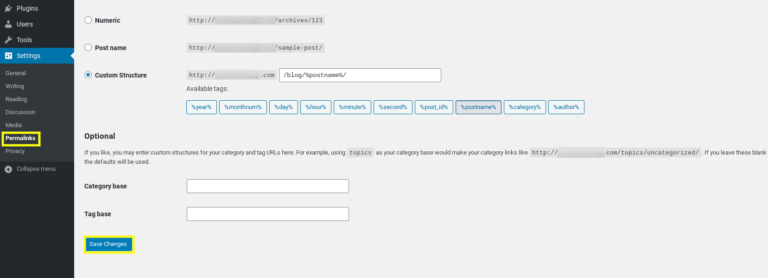
پیوند
5. محدودیت حافظه PHP را افزایش دهید
اگر فایل htaccess. شما خراب نیست، محدودیت حافظه PHP پایین می تواند دلیل بعدی باشد. شما می توانید حافظه PHP خود را به روش های مختلفی تخلیه کنید. یک راه متداول از طریق یک تم یا افزونه با کدگذاری ضعیف است. اگر اینطور است، باید حافظه PHP را افزایش دهید. ارائه دهندگان هاستینگ به کاربران خود اجازه نمی دهند حافظه PHP را افزایش دهند، بنابراین برای انجام این کار به صورت دستی باید با شرکت خود تماس بگیرید.
راه های مختلفی وجود دارد که می توانید محدودیت حافظه PHP خود را افزایش دهید. سه فایل ممکن وجود دارد که میتوانید قطعه کد حافظه PHP را اضافه کنید.
اولین فایل wp-config.php است. برای پیدا کردن آن، WP_MEMORY_LIMIT را در صورت وجود جستجو کنید. اگر آن را پیدا کردید، مقدار را به 256M تغییر دهید، اما اگر آن را نمی بینید، خط کد زیر را به آن اضافه کنید:
define('WP_MEMORY_LIMIT','256M');
روش دیگر از طریق فایل php.ini است ؛ این فایل هم ممکن است وجود نداشته باشد. بنابراین، اگر وجود ندارد، میتوانید یک فایل متنی خالی ایجاد کنید، نام آن را «php.ini» بگذارید و سپس این کد را در آن قرار دهید:
Memory_limit=256MB
راه دیگر بررسی فایل htaccess. اگر حافظه ای وجود ندارد، می توانید این دستور را به فایل اضافه کنید:
Php_valuememory_limit 256M
فایل را ذخیره کنید و سایت را دوباره بارگذاری کنید. اگر خطا برطرف شد، باید با ارائه دهنده هاست خود تماس بگیرید تا درباره محدودیت حافظه در حال اتمام بیشتر بدانید.
6. مشکل نسخه PHP را بررسی کنید
اگر افزونهها با نسخه PHP سازگار نباشند، میتواند منجر به خطای ۵۰۰ سرور داخلی شود. سایت شما باید PHP 7 یا بالاتر را اجرا کند. از روشی که قبلاً گفته شد برای تشخیص افزونه معیوب استفاده کنید.
اگر می توانید به یک سی پنل دسترسی داشته باشید، از طریق آن پیمایش کنید و یک نسخه PHP را انتخاب کنید که در بخش نرم افزار پیدا خواهید کرد.

مشکلات نسخه PHP را بررسی کنید.
سپس، با ارائه دهنده هاست خود تماس بگیرید تا اطلاعاتی در مورد تغییر یا ارتقاء نسخه PHP به شما بدهد. ارائه دهنده هاست شما می تواند نسخه PHP شما را تقویت یا تغییر دهد. اگر این غیرممکن است، می توانید افزونه را حذف کنید یا یک جایگزین خوب پیدا کنید.
7. فایل های اصلی وردپرس خود را دوباره نصب کنید
پس از تمام روش های بالا، اگر پیام خطای 500 داخلی سرور همچنان روی صفحه نمایش شما ظاهر می شود، آخرین کاری وجود دارد که می توانید انجام دهید. فایل های اصلی وردپرس شما ممکن است خراب شده باشند. بنابراین، بهتر است آنها را دوباره نصب و بارگذاری کنید.
برای انجام این کار، فایل زیپ وردپرس را از سایت WordPress.org دانلود کرده و آن را استخراج کنید؛ یک پوشه وردپرس پیدا خواهید کرد. از یک سرویس گیرنده FTP برای وب سایت خود استفاده کنید. مرحله بعدی مراجعه به پوشه ریشه وب سایت شما است. پوشه های 'wp-includes' و 'wp-admin' را انتخاب کنید، کلیک راست کرده و 'upload' را انتخاب کنید.
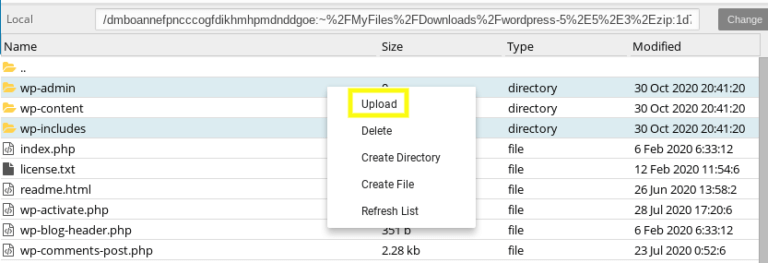
عیب یابی خطای 500 سرور داخلی: فایل های اصلی وردپرس خود را دوباره نصب کنید
پس از انتقال پوشه ها به سرور، پیامی دریافت خواهید کرد که از شما می پرسد آیا می خواهید فایل را بازنویسی کنید. "بازنویسی" را انتخاب کنید. کلاینت FTP شما اکنون فایل های اصلی قدیمی را با فایل های جدید جایگزین می کند تا مشکل فایل خراب را برطرف کند. توجه داشته باشید که این فرآیند اطلاعات شما را از سایت حذف نمی کند بلکه مشکل فایل خراب را حل می کند.
پس از انجام این کار و بارگذاری مجدد سایت، پیام خطا را مشاهده نمی کنید. اما، اگر انجام دهید، آخرین راه حل وجود دارد.
8. با ارائه دهنده هاست خود تماس بگیرید
پس از امتحان تمام این روش ها و دریافت پیام خطا، بهتر است برای کمک با ارائه دهنده هاست خود تماس بگیرید. آنها می توانند سرور را به طور کامل بررسی کنند تا تعیین کنند که علت این خطا چیست.
ارائه دهنده خدمات میزبانی شما میتواند گزارشهای سرور را برای هرگونه خطا بررسی کند و مجوزهای فایل را بررسی کند.
همچنین، مواجهه مکرر با این خطا می تواند به این معنی باشد که سرور وب سایت به طور کامل برای میزبانی وب سایت شما مجهز نیست. بنابراین، ارائه دهنده هاست شما می تواند مشکل را بررسی کند و راه حل هایی ارائه دهد که به رفع خطا کمک کند.
