

Comment télécharger la bibliothèque multimédia WordPress


De nos jours, avec l'avènement d'Internet, de nombreuses circonstances peuvent vous obliger à sauvegarder votre bibliothèque WordPress. Des problèmes de sécurité tels que le piratage de votre site Web par des intrus peuvent nécessiter d'obtenir une sauvegarde de vos fichiers. Cette situation vous sera utile sans provoquer de contretemps ou de retard dans le téléchargement de vos images en un seul clic.
Le transfert de vos fichiers multimédias vers un autre site Web est tout aussi simple et réalisable si vous enregistrez vos photos après les avoir téléchargées. Vous envisagez peut-être de lancer un nouveau blog et espérez y inclure certains de vos fichiers multimédias. Le téléchargement préalable de vos documents et fichiers multimédias est idéal dans tous les cas ou situations dans lesquels vous pourriez vous trouver.
Ci-dessous, nous avons expliqué trois procédures différentes que vous pouvez suivre pour enregistrer une copie de votre bibliothèque multimédia WordPress comme un pro.
- Téléchargez le module complémentaire de la bibliothèque multimédia
- Accéder au gestionnaire de fichiers sous le panneau de configuration
- Utiliser le client FTP
1. Téléchargez le module complémentaire de la bibliothèque multimédia
Télécharger le Module complémentaire de la bibliothèque multimédia peut être fait gratuitement. Votre bibliothèque multimédia peut être enregistrée sous forme de dossier unique ou de plusieurs dossiers empilés ensemble. Vous pouvez également décider si votre dossier doit être compressé dans un fichier zip.
La compression de votre dossier de bibliothèque multimédia peut entraîner une réduction de la vitesse de traitement de votre site Web, même si ce n'est que pour cette durée. Si votre média est volumineux, vous n'avez pas d'autre choix que de choisir un téléchargement zip. Le téléchargement de vos fichiers à l'aide de la méthode ordinaire peut être très lent, il est donc conseillé de sélectionner l'option zip.
Première étape : installer la bibliothèque multimédia
La première étape à suivre est d’ouvrir le panneau WordPress et de choisir Plugins> Ajouter nouveau.
Cela installe systématiquement la Médiathèque sur votre site.

Ensuite, saisissez la phrase « Exporter la bibliothèque multimédia » dans le panneau de recherche situé dans la partie supérieure de la fenêtre.
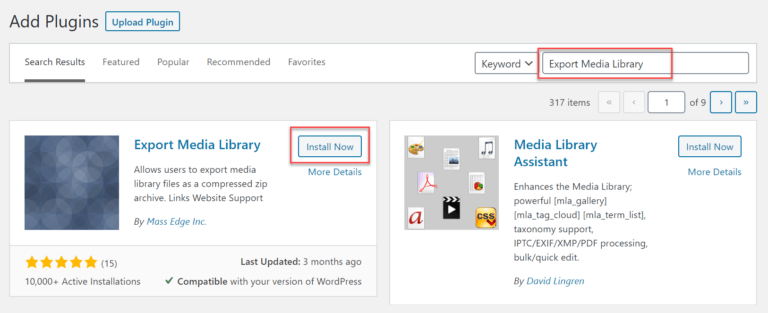
Exporter MediaLibrary
Dès que le plugin de la bibliothèque multimédia est trouvé, sélectionnez « Installer maintenant » avant de l'activer.
Deuxième étape : organiser les paramètres du logiciel
Après avoir installé le plugin, sélectionnez l'option Média > Exporter, qui vous mènera à la fenêtre Paramètres « Exporter la bibliothèque multimédia ».

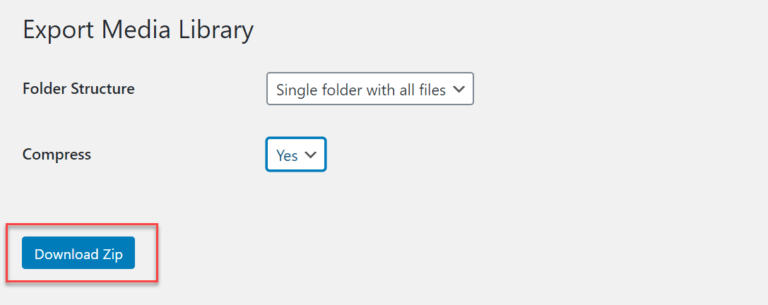
Il vous sera ensuite demandé d'organiser quelques paramètres, comme indiqué dans la fenêtre ci-dessus. Ceux-ci sont :
Structure des dossiers :
Sélectionnez votre choix préféré entre avoir un seul dossier avec tous les fichiers téléchargés dans votre bibliothèque multimédia ou plusieurs dossiers imbriqués pour stocker vos images.
Compression:
Spécifiez en choisissant si vous souhaitez réduire la proportion de votre bibliothèque multimédia sous forme de fichier zip. La compression réduira la taille globale du fichier. La compression est la meilleure option, même si la vitesse de traitement de votre site diminuera considérablement mais temporairement.
Troisième étape : Télécharger la bibliothèque multimédia proprement dite
En cliquant sur l'option « Télécharger le fichier Zip », votre bibliothèque multimédia est automatiquement enregistrée sur votre PC en tant que sauvegarde. Cette étape vous permettra d'accéder facilement à vos fichiers multimédias chaque fois que vous en aurez besoin. Une capture d'écran de cette page se trouve ci-dessous :
Articles connexes:
Importance d'obtenir un plan de maintenance WordPress
Quelles sont les 10 façons d’augmenter la vitesse de votre site Web WordPress ?
Comment pouvez-vous trouver l’ID de votre page WordPress et l’ID de votre publication ?
Correction de l'erreur interne du serveur 500 de 8 manières différentes (site Web WordPress)
Guide étape par étape pour intégrer un fichier PDF dans votre page Web WordPress
2. Accédez au gestionnaire de fichiers sous le panneau de configuration
Les méthodes externes de téléchargement de votre bibliothèque multimédia WordPress, telles que le FTP ou l'utilisation d'un plugin de bibliothèque multimédia, ne sont pas aussi sûres et fiables que l'utilisation du panneau de contrôle de votre hébergeur via le gestionnaire de fichiers. Bien que seuls quelques hébergeurs utilisent le panneau de contrôle, il est donc conseillé d'en profiter si vous pouvez y accéder.
Vous pouvez utiliser le navigateur de votre choix, car vous aurez un contrôle maximal de votre répertoire racine via le panneau de contrôle de l'hôte. Ce contrôle vous aide à modifier et à enregistrer des fichiers avec une option de gestionnaire de fichiers existante. Vos fichiers seront également facilement compressés au format zip pour éviter le processus fastidieux du téléchargement.
Selon le plan d'hébergement utilisé, la disposition du panneau de contrôle peut différer. Un processus de téléchargement détaillé de la collection multimédia, tel qu'obtenu à partir de SiteGroundLe panneau de contrôle de a été assemblé ci-dessous.
Première étape : démarrer le gestionnaire de fichiers sous le panneau de configuration
Connectez-vous à votre compte d’hôte personnel, puis démarrez le Panneau de configuration.
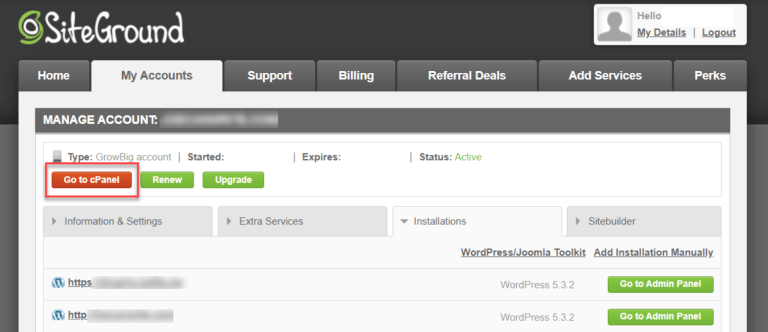
sous le panneau de configuration, sélectionnez « Gestionnaire de fichiers », qui apparaît normalement sous la fenêtre Fichiers.

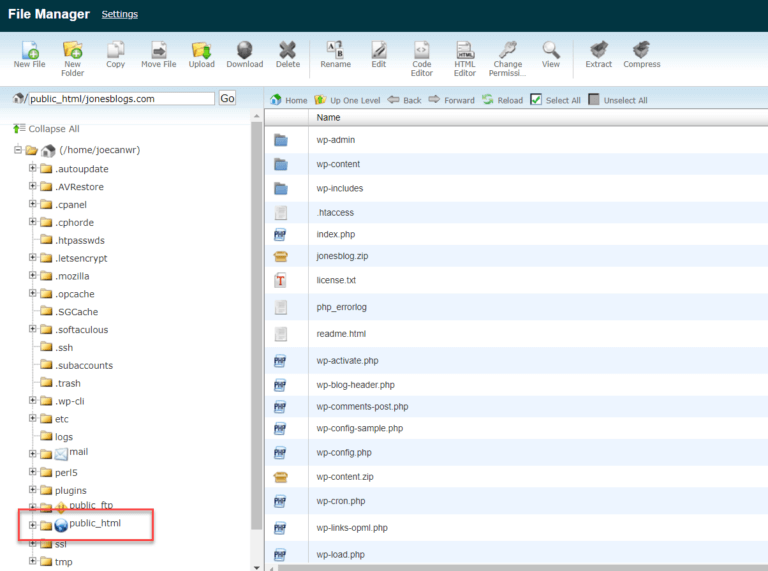
Ensuite, double-cliquez sur le dossier « HTML public » pour accéder au répertoire du site.
Deuxième étape : compresser le dossier de téléchargement
Pour ce faire, vous devez localiser, puis compresser le dossier de téléchargements de votre site. Votre collection multimédia est enregistrée dans ce dossier. Pour ce faire, faites défiler vers le bas pour localiser le fichier wp-content.

À ce stade, vous devez choisir « télécharger le fichier », puis sélectionner « compresser » l'image située sur le ruban supérieur.
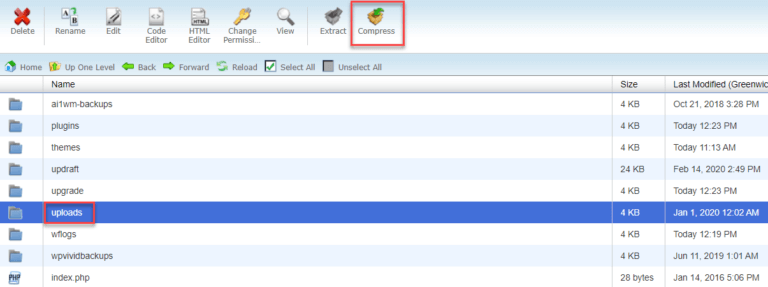
Une fenêtre contextuelle apparaît alors, vous demandant la méthode que vous préférez utiliser pour compresser votre fichier téléchargé. Choisissez Archive Zip parmi les options répertoriées.
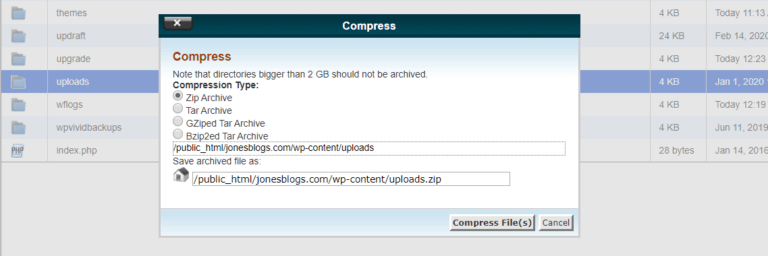
À ce stade, SiteGround répertorie les résultats de compression, qui révèlent relativement tous les fichiers compressés et leurs pourcentages de compression respectifs.

Enfin, vous devez faire glisser votre doigt vers le bas de la fenêtre de résultats et cliquer sur « Fermer ».
Troisième étape : enregistrez le dossier de téléchargements
Après avoir compressé le dossier de téléchargement, vous pouvez maintenant le télécharger. Il vous suffit de choisir uploads.zip parmi les fichiers répertoriés, puis de sélectionner l'image « Télécharger » située dans le ruban le long de la zone supérieure.
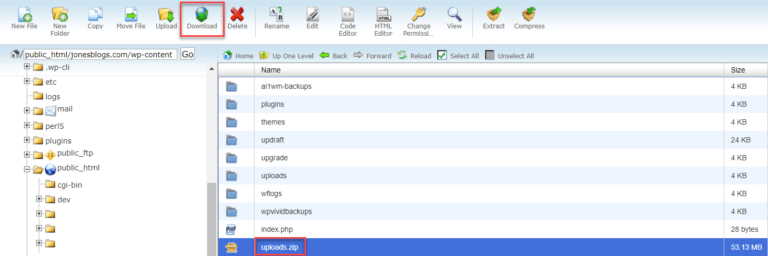
La bibliothèque de téléchargement comprenant vos fichiers multimédias et documents est désormais facilement téléchargée sur votre ordinateur.
3. Utilisez le client FTP
La dernière procédure que nous allons décrire ici est la méthode FTP. Avec ce plan, vous pouvez facilement transférer des fichiers entre votre PC et votre site Web sans effort. Connectez simplement le FTP à votre serveur et effectuez une recherche de fichiers multimédias avant de télécharger votre bibliothèque.
L'utilisation de la méthode FTP (également connue sous le nom de protocole de transfert de fichiers) ne nécessite pas le téléchargement d'un plug-in de bibliothèque multimédia, et votre hébergeur n'a pas besoin d'activer le panneau de contrôle. Il vous suffit de télécharger un client FTP.
Parmi les nombreux programmes FTP disponibles, FileZilla est une excellente option. Filezilla est un client FTP couramment utilisé et transparent, compatible avec toutes les plates-formes informatiques.
Ne quittez pas cette page car nous allons vous montrer comment configurer Filezilla et enregistrer votre collection multimédia à l'aide de FTP.
Première étape : installer et configurer le client FileZilla
Tout d'abord, vous devez lancer Plateforme de projet FileZilla puis sélectionnez l'option « Télécharger le client Filezilla ». Avant de pouvoir y parvenir, vous devez installer le client Filezilla sur votre PC
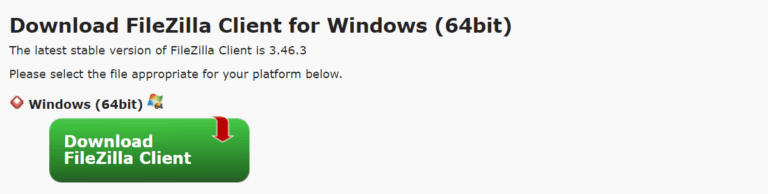
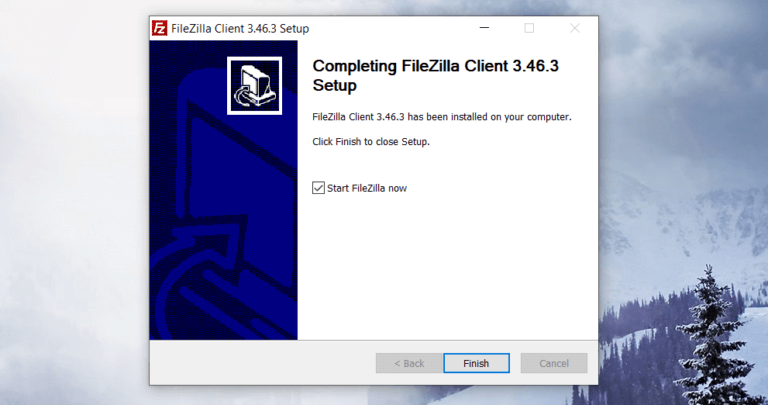
Respectez les instructions d'installation qui vous invitent sur votre ordinateur à configurer l'installation requise de FileZilla et son processus de configuration.
Deuxième étape : créer une connexion FTP fonctionnelle
Ensuite, FileZilla vous demandera de lancer une connexion FTP fonctionnelle avec le serveur du site Web.

Pour ce faire, vous devrez fournir :
● Identité du serveur FTP ou hôte
● Un identifiant d'utilisateur FTP
● Un mot de passe fonctionnel
● Port FTP
Votre dossier Comptes FTP devrait fournir ces informations au cas où vous ne seriez pas sûr de leur authenticité. Ce dossier se trouve dans votre panneau de configuration.
Dans votre dossier de comptes FTP, vous pouvez obtenir tous les détails FTP dont vous pourriez avoir besoin ou modifier votre mot de passe s'il est obligatoire.
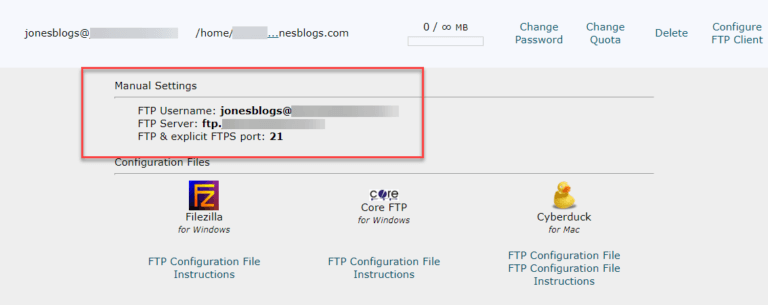
À condition que vous ayez saisi ces informations dans le client FileZilla, sélectionnez « Connexion rapide ».

À ce stade, FileZilla va établir une connexion FTP fonctionnelle. Vous pouvez maintenant commencer la tâche de téléchargement des fichiers multimédias.
Troisième étape : déplacez votre dossier de téléchargements
Sur le portail FTP, sous le menu « Site distant », cliquez sur l'option wp-content.

Ensuite, faites glisser votre « dossier de téléchargements » et déposez-le dans le dossier Bureau. Vous pouvez également le déposer dans d'autres dossiers disponibles dans le portail « Site local ».

Enfin, le dossier de téléchargement de votre site Web comprenant votre collection multimédia est ensuite transféré sur votre PC
Points essentiels à noter
WordPress enregistre plusieurs copies de vos documents et images. Par conséquent, vous devez être conscient que chaque fichier aura différentes versions de tailles, y compris petites ou grandes, selon les formats disponibles sur votre PC
Par conséquent, vous n'avez pas à vous inquiéter lorsque vous découvrez que votre dossier devient plus grand que la taille d'origine après votre téléchargement. Chaque fichier sera enregistré avec sa caractéristique spéciale afin que vous puissiez facilement l'identifier. Par exemple, une photo peut être enregistrée dans son format d'origine sous le nom « pic.jpeg » tandis qu'une version étendue peut être enregistrée sous le nom « pic-200×300.jpeg ».
Le téléchargement de l'intégralité de votre bibliothèque multimédia peut prendre une éternité. Nous vous recommandons donc d'effectuer cette tâche en dehors des heures de pointe. À ce moment-là, le trafic réseau est minime en raison du nombre réduit d'utilisateurs Internet.
Gagnez du temps de qualité
Vous pouvez penser que copier, enregistrer et trier vos images une par une peut également faire l'affaire. Cette méthode est non seulement fatigante mais prend aussi du temps. Avec les trois méthodes présentées ci-dessus, vous pouvez sélectionner la procédure qui vous convient.
Assurez-vous d'avoir une sauvegarde de votre bibliothèque multimédia pour éviter une mauvaise expérience ou le stress de devoir reconstruire votre bibliothèque à partir de zéro. Cette action permet de mettre fin aux problèmes de sécurité ou aux attaques de virus sur votre site.
Pensez à télécharger dès aujourd'hui une sauvegarde de votre bibliothèque multimédia WordPress pour vous assurer de la sécurité de vos fichiers en ligne.
