


Hvordan laste ned WordPress Media Library


Nå for tiden, med fremveksten av internett, kan en hel rekke omstendigheter garantere at du sikkerhetskopierer WordPress-biblioteket ditt. Sikkerhetsproblemer som at nettstedet ditt blir hacket av inntrengere, kan føre til at du må ta sikkerhetskopi av filene dine. Denne situasjonen vil komme til nytte uten å forårsake et tilbakeslag eller forsinkelse i opplastingen av bildene dine med bare et klikk.
Å overføre mediefilene dine til et annet nettsted er like og enkelt mulig hvis du lagrer bildene dine etter å ha lastet dem ned. Du planlegger kanskje å lansere en ny blogg og håper å inkludere noen av mediefilene dine. Nedlasting av mediedokumenter og filer på forhånd er ideelt i alle tilfeller eller situasjoner du måtte befinne deg i.
Nedenfor har vi forklart tre forskjellige prosedyrer du kan følge for å lagre en kopi av WordPress-mediebiblioteket ditt som en proff.
- Last ned Media Library-tillegget
- Åpne Filbehandling under Kontrollpanel
- Bruk FTP-klienten
1. Last ned Media Library-tillegget
Nedlasting av Media Library-tillegget er gratis. Mediebiblioteket ditt kan lagres som én enkelt mappe eller flere mapper stablet sammen. Du kan også bestemme om mappen skal komprimeres til en zip-fil.
Komprimering av mediebibliotekmappen kan resultere i en reduksjon i behandlingshastigheten til nettstedet ditt, selv om dette bare er for den varigheten. Hvis mediene dine er omfangsrike, har du ikke noe annet valg enn å velge en zip-nedlasting. Nedlasting av filene dine med den vanlige metoden kan være veldig treg, så det anbefales å velge zip-alternativet.
Første trinn: Installer Media Library
Det første trinnet å ta er å åpne WordPress-panelet og velge Plugins> Legg til nytt.
Dette installerer mediebiblioteket systematisk på nettstedet ditt.

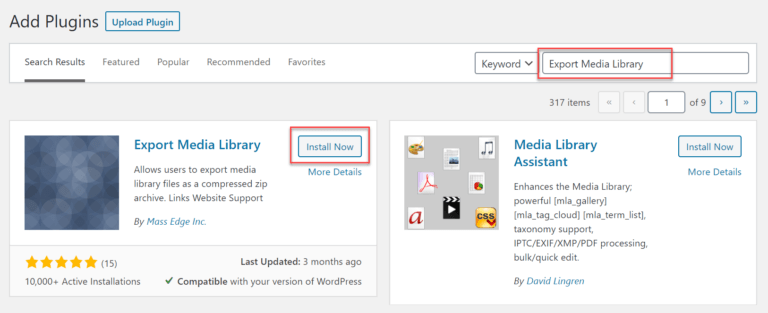
Skriv deretter inn uttrykket "Eksporter mediebibliotek" i søkepanelet øverst i vinduet.
Eksporter mediebibliotek
Så snart mediebibliotek-pluginen er funnet, velg 'Installer nå' før du aktiverer den.
Andre trinn: Organiser programvareinnstillingene
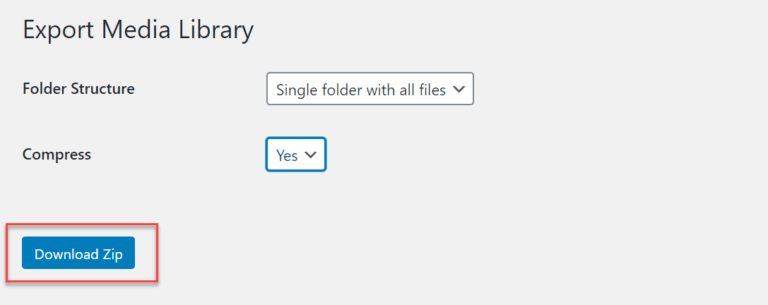
Etter å ha installert plugin-modulen, velg Media > Eksporter-alternativet, som vil navigere til vinduet "Eksporter mediebibliotek" Innstillinger.

Du vil da bli bedt om å organisere noen få innstillinger, som vist i vinduet ovenfor. Disse er;
Mappestruktur:
Velg ditt foretrukne valg mellom å ha en enkelt mappe med alle filer lastet ned i mediebiblioteket eller flere nestede mapper for lagring av bildene dine.
kompresjon:
Spesifiser ved å velge om du vil redusere andelen av mediebiblioteket som en zip-fil. Å komprimere den vil redusere den totale størrelsen på filen. Komprimering er det beste alternativet, selv om hastigheten på behandlingen av nettstedet ditt vil falle drastisk, men midlertidig.
Tredje trinn: Last ned det faktiske mediebiblioteket
Ved å klikke på "Last ned zip"-alternativet blir mediebiblioteket ditt automatisk lagret på PC-en som en sikkerhetskopi. Dette trinnet vil gi enkel tilgang til mediefilene dine når behovet for å bruke dem oppstår. Et skjermbilde av denne siden ligger nedenfor:
Relatert:
Viktigheten av å få en WordPress-vedlikeholdsplan
Hva er de 10 måtene å øke hastigheten på WordPress-nettstedet ditt?
Hvordan finner du din WordPress-side-ID og innleggs-ID?
Retting av 500 interne serverfeil på 8 forskjellige måter (WordPress-nettsted)
Trinn-for-trinn veiledning for å bygge inn en PDF-fil på WordPress-nettsiden din
2. Åpne Filbehandling under Kontrollpanel
Eksterne metoder for å laste ned WordPress-mediebiblioteket ditt, for eksempel FTP eller bruke en mediebibliotek-plugin, er ikke like sikre og pålitelige som å bruke vertskontrollpanelet gjennom filbehandlingen. Selv om bare noen få vertsleverandører bruker kontrollpanelet, er det derfor lurt å benytte seg av muligheten hvis du kan få tilgang til den.
Du kan bruke hvilken som helst nettleser du foretrekker siden du vil ha maksimal kontroll over rotkatalogen din via vertskontrollpanelet. Denne kontrollen hjelper deg med å redigere og lagre filer med et eksisterende filbehandlingsalternativ. Filene dine vil også lett bli komprimert til zip-formater for å unngå den tungvinte prosessen med nedlastingen.
Avhengig av hvilken hostingplan som brukes, kan utformingen av kontrollpanelet variere. En detaljert nedlastingsprosess for mediesamlingen, slik den er hentet fra SiteGrounds kontrollpanel, er satt sammen nedenfor.
Første trinn: Start filbehandling under Kontrollpanel
Logg på din personlige vertskonto, og start deretter Kontrollpanel.
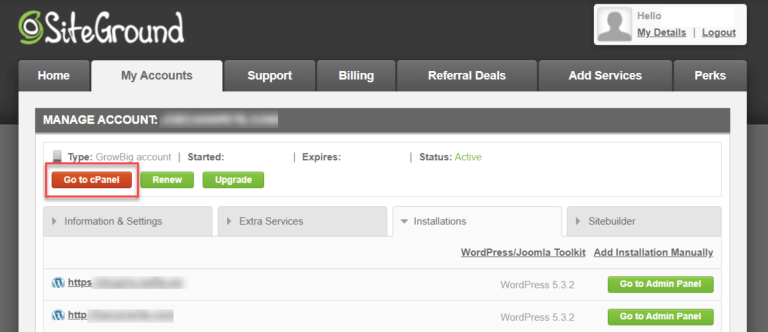
under kontrollpanelet, velg 'Filbehandling', som vanligvis vises oppført under Filer-vinduet.

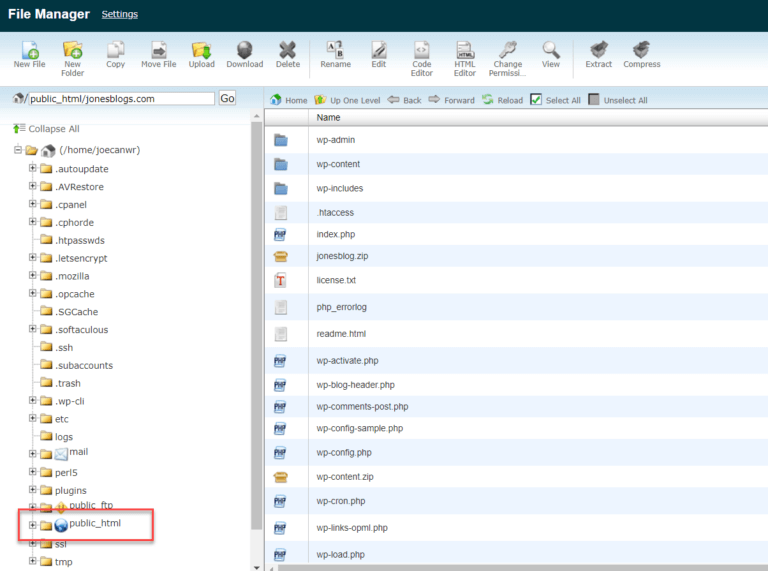
Deretter dobbeltklikker du på 'public HTML'-mappen for å få tilgang til nettstedskatalogen.
Andre trinn: Komprimer opplastingsmappen
For å gjøre dette må du finne og deretter komprimere nettstedets opplastingsmappe. Mediesamlingen din lagres under denne mappen. For å oppnå dette, bla til bunnen for å finne wp-innholdsfilen.

På dette tidspunktet må du velge "laster opp fil", og deretter velge "komprimere" bildet som ligger på det øvre båndet.
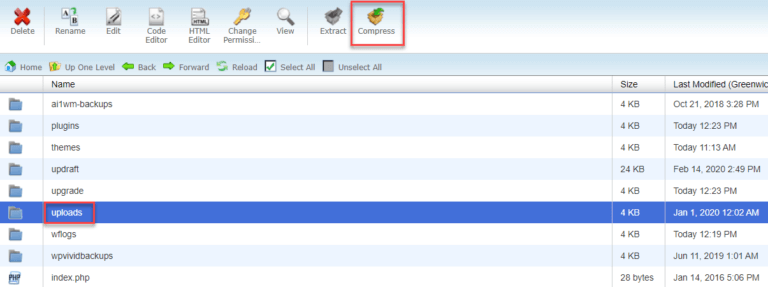
Om kort tid vises et popup-vindu som ber om metoden du foretrekker å bruke for å komprimere opplastingsfilen. Velg Zip Archive blant de oppførte alternativene.
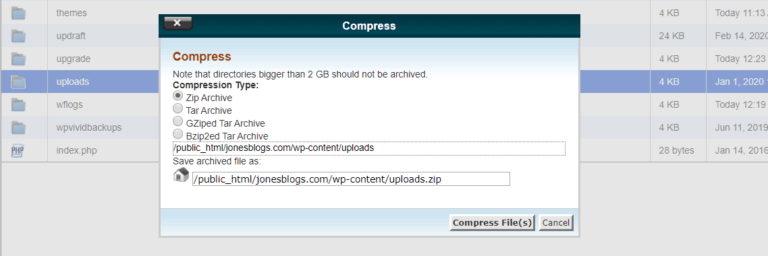
På dette tidspunktet viser SiteGround komprimeringsresultater, som relativt avslører alle de komprimerte filene og deres respektive komprimeringsprosent.

Til slutt må du skyve ned under resultatvinduet og klikke "lukk".
Tredje trinn: Lagre opplastingsmappen
Etter å ha komprimert opplastingsmappen, kan du nå laste den ned. Alt du trenger å gjøre er å velge uploads.zip blant de oppførte filene og deretter velge "Last ned"-bildet som ligger innenfor båndet langs den øvre regionen.
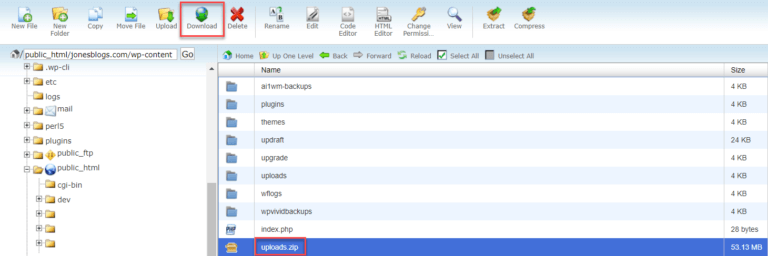
Opplastingsbiblioteket som består av dine mediefiler og dokumenter er nå enkelt lastet ned til datamaskinen din.
3. Bruk FTP-klienten
Den siste prosedyren vi skal beskrive her er FTP-metoden. Med denne planen kan du enkelt overføre filer mellom PC-en og nettstedet ditt uten problemer. Bare koble FTP til serveren din og utfør et søk i mediefiler før du laster ned biblioteket.
Bruk av FTP-metoden (også kjent som File Transfer Protocol) krever ikke at du laster ned et mediebibliotek-plugin, og vertsleverandøren din trenger heller ikke å aktivere kontrollpanelet. Alt som kreves er at du laster ned en FTP-klient.
Blant de mange tilgjengelige FTP-programmene er FileZilla et flott alternativ. FileZilla er en ofte brukt og sømløs FTP-klient som er kompatibel med alle datamaskinplattformer.
Ikke forlat denne siden, da vi vil vise deg hvordan du konfigurerer Filezilla og lagrer mediesamlingen din ved hjelp av FTP.
Første trinn: Installer og konfigurer FileZilla Client
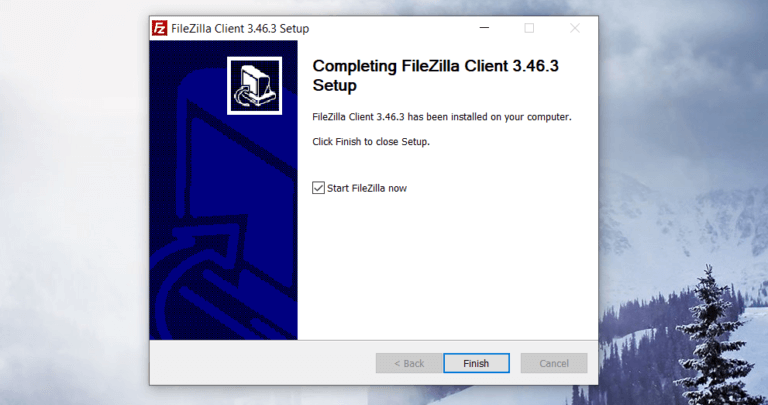
Først må du starte FileZilla Project-plattformen og deretter velge alternativet «Last ned Filezilla Client». Før du kan gjøre dette, må du installere Filezilla Client på PC-en din.
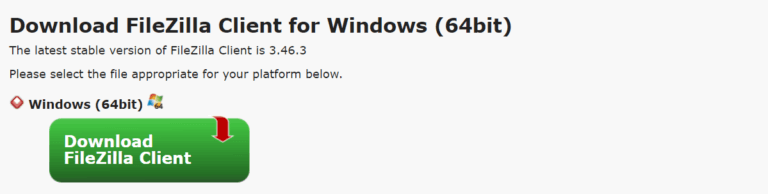
Følg installasjonsretningslinjene som ber deg på datamaskinen om å konfigurere den nødvendige installasjonen av FileZilla og dens konfigurasjonsprosess.
Andre trinn: Opprett en fungerende FTP-tilkobling
Deretter vil FileZilla be deg om å starte en fungerende FTP-forbindelse med nettstedserveren.

For å oppnå dette må du oppgi:
● FTP- eller vertsserveridentitet
● En FTP-bruker-ID
● Et funksjonelt passord
● FTP-port
FTP-kontoer-mappen din bør gi disse opplysningene i tilfelle du er usikker på deres ekthet. Denne mappen er i kontrollpanelet ditt.
I mappen med FTP-kontoer kan du få tak i alle FTP-detaljer du måtte trenge eller endre passordet ditt hvis det er obligatorisk.
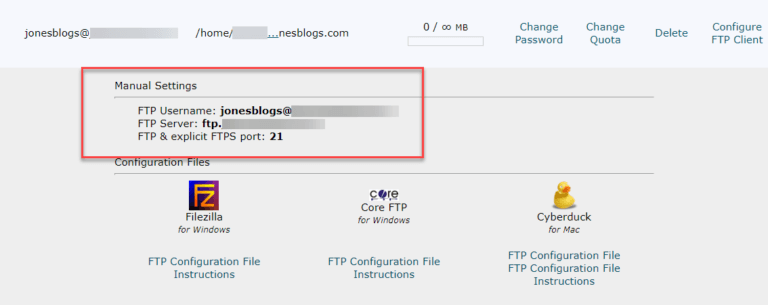
Forutsatt at du har angitt disse detaljene i FileZilla-klienten, fortsett å velge "Quickconnect".

På dette stadiet vil FileZilla starte en funksjonell FTP-tilkobling. Du kan nå begynne å laste ned mediefilene.
Tredje trinn: Flytt opplastingsmappen
På FTP-portalen, under 'Eksternt nettsted'-menyen, klikk på alternativet wp-innhold.

Deretter drar du "opplastingsmappen" og slipper den i skrivebordsmappen. Du kan også legge den inn i andre tilgjengelige mapper i portalen 'Lokalt nettsted'.

Til slutt blir nettstedets opplastingsmappe som inneholder mediesamlingen din, overført til PC-en din
Viktige punkter å merke seg
WordPress lagrer flere kopier av dokumentene og bildene dine. Derfor må du være klar over at hver fil vil ha forskjellige versjoner av størrelser, inkludert små eller store avhengig av tilgjengelige formater på PC-en din
Derfor trenger du ikke bekymre deg når du oppdager at mappen din blir større enn den opprinnelige størrelsen etter nedlastingen. Hver fil lagres sammen med dens spesielle funksjon slik at du enkelt kan identifisere den. For eksempel kan et bilde lagres i sitt originale format som 'pic.jpeg' mens en utvidet versjon kan lagres som 'pic-200×300.jpeg'.
Det kan ta evigheter å laste ned hele mediebiblioteket ditt, så vi anbefaler at du utfører denne oppgaven i perioder med lavtrafikk. På dette tidspunktet er nettverkstrafikken minimal på grunn av færre internettbrukere.
Spar kvalitetstid
Du kan anta at kopiering, lagring og sortering av bildene én etter én også kan gjøre susen. Denne metoden er ikke bare slitsom, men tidkrevende. Med de tre metodene som er uthevet ovenfor, kan du velge hvilken som helst prosedyre som passer deg.
Sørg for at du har en sikkerhetskopi av mediebiblioteket ditt for å unngå et forferdelig møte eller stresset med å gjenoppbygge biblioteket fra bunnen av igjen. Denne handlingen gir slutt på sikkerhetsproblemer eller virusangrep på nettstedet ditt.
Vurder å laste ned en sikkerhetskopi av WordPress-mediebiblioteket ditt i dag for å forsikre deg om filenes sikkerhet på nettet.
