


Как узнать идентификатор страницы и записи WordPress?


Если вам сложно найти идентификатор вашей страницы WordPress или публикацию на странице, то подробности в этой статье будут вам интересны и помогут.
Мы рассмотрим два простых метода, которые помогут вам просматривать вашу страницу и идентификаторы постов из панели управления WordPress с плагином или без него. Каждый из шагов содержит подробную информацию, чтобы сделать процесс простым для понимания и достижения. Давайте начнем.
Что такое идентификатор страницы WordPress и идентификатор записи?
Все содержимое вашего сайта WordPress, включая медиафайлы, записи, теги и страницы, имеют уникальные идентификационные номера. Эти номера помогают организовать все содержимое в вашей базе данных. Также проще запрашивать, нацеливаться и находить содержимое, используя их идентификационные номера.
Идентификатор записи или страницы WordPress также полезен, когда вам нужно использовать некоторые плагины, работать с некоторыми темами или кодировать свой сайт. Идентификаторы страниц или записей также помогают вам удалять или добавлять страницы или записи на ваш сайт. Идентификационные номера также позволяют вам отображать некоторые виджеты на выбранных страницах и не отображать на других.
Когда вы найдете свои идентификаторы и научитесь их использовать, вы сможете лучше контролировать свой сайт WordPress и настраивать свои спецификации.
Как узнать идентификатор страницы и записи WordPress?
Как найти идентификаторы записей на странице WordPress без плагина
Процесс поиска идентификатора вашей страницы или записи на WordPress прост и быстр. Начните с открытия панели управления WordPress, а затем выберите Страницы >> Все страницы

Следующим шагом будет выбор страницы, для которой вам нужно найти идентификатор, например, страницы «О нас», как мы видим здесь.
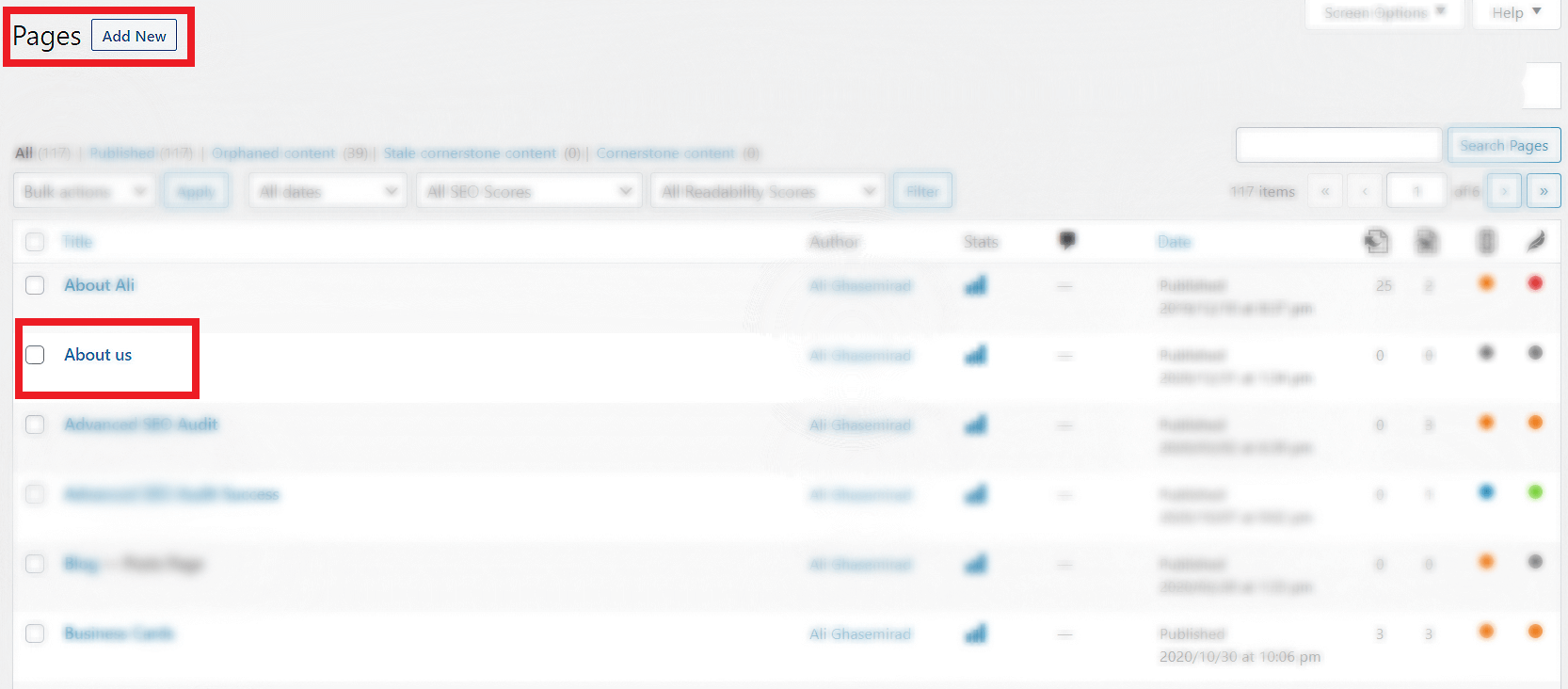
После того, как страница откроется, изучите URL в адресной строке браузера. Вы увидите номер идентификатора страницы внутри URL страницы.

Идентификатор страницы
Процедура та же самая для вашего идентификатора записи WordPress. Начните с входа в панель управления WordPress, перейдите к выбору записей и >> Все записи.

ID сообщения
Нажмите на пост, для которого вы хотите получить идентификатор. Это перенаправит вас в редактор постов, где вы увидите URL поста, отображаемый в адресной строке.
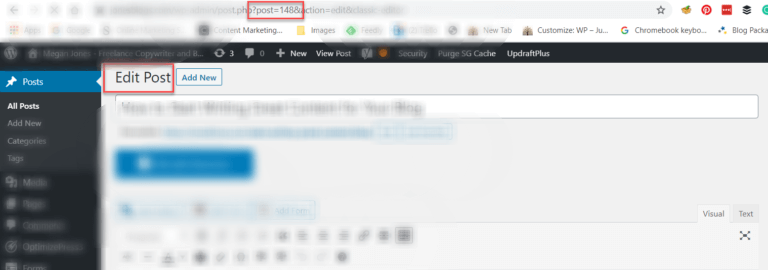
ID сообщения
Как узнать идентификатор категории и тега WordPress без плагина
Вы можете найти свою категорию WordPress или идентификатор тега так же, как мы нашли тот, что выше. Войдите в свою панель управления, нажмите «Опубликовать», а затем выберите теги или категории. (Я выбираю «теги» здесь)
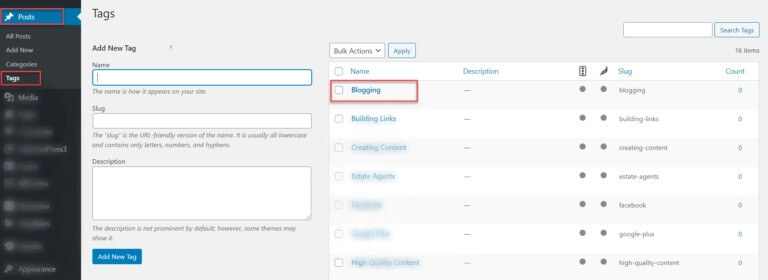
Идентификатор тега
Выберите тег или категорию, для которой вам нужен идентификатор. Сразу же после того, как выбранный вами тег появится на странице редактирования, проверьте адресную строку вашего веб-браузера, и вы увидите идентификатор тега в вашем URL.

Идентификатор тега
Изучите бесплатный плагин Reveal IDs
Если вы хотите, чтобы идентификаторы ваших страниц или записей отображались вместе в административном меню, плагин WordPress поможет вам найти идентификаторы элементов вашего сайта.
Использование плагина WordPress поможет вам сэкономить время и усилия.
Вам не придется тратить время на посещение редакторов, как это было на предыдущем этапе.
Это различие сэкономит вам время и усилия, необходимые для переключения между редакторами, как это необходимо для первого метода, который мы обсудили.
Один из плагинов WordPress, который вы можете использовать, — это « Reveal ID ». Он имеет простой процесс установки, может работать сразу же и отображает идентификаторы страниц, записей, тегов или даже контента из меню контента WordPress.

Показать ID (плагин WordPress)
Вот как использовать идентификаторы Reveal
- Установите плагин. Откройте панель управления и нажмите «Выбрать плагины» >> «Добавить новый».

Добавить плагин WordPress
Как только плагин появится, выберите опцию «Установить сейчас» >> Активировать.

Установить плагин Reveal ID
Система установит Reveal ID на ваш сайт WordPress.
Службы управления WordPress
- Вот как просмотреть идентификаторы ваших сообщений и страниц.
После завершения процесса установки Reveal IDs готов к использованию и не требует дополнительной настройки. Идентификаторы страниц и сообщений станут доступны для просмотра практически сразу.
Выберите Страницы > Все страницы в меню WordPress, чтобы увидеть идентификаторы страниц и публикаций.

Все страницы
Вы найдете дополнительный столбец ID, прикрепленный к вашему меню страниц, которого обычно не было. Страница будет показывать ID для каждой из ваших страниц.

Идентификатор страницы
Если вы также хотите увидеть идентификаторы своих постов, выберите в меню Posts >> All Posts. Вы увидите свой идентификатор поста на дисплее в меню постов.
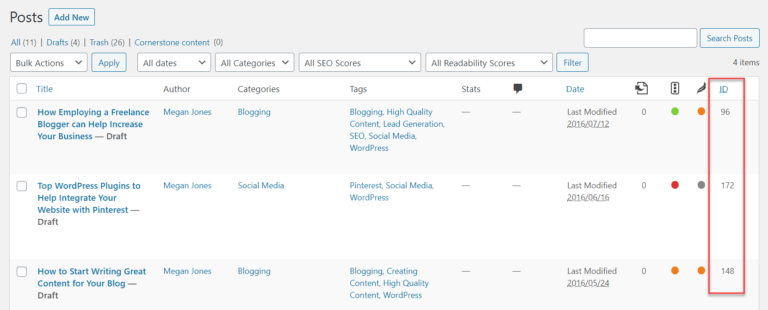
ID сообщения
Вы можете просматривать записи, комментарии, теги и идентификаторы категорий, а также просматривать их в уникальных полях меню.
Как скрыть столбец идентификатора
Если столбец идентификатора постоянно отображается, вы можете скрыть его иногда, когда он вам не нужен для контента, над которым вы работаете.
Если вам нужно удалить столбец из меню, откройте страницу меню, выберите опцию, а затем «Параметры экрана», которые находятся в самой верхней части страницы.
На этом изображении мы удаляем столбец идентификатора из меню постов.

Как скрыть столбец идентификатора
Следующий шаг — снять отметку с поля «Идентификатор», а затем отправить новое изменение.
Пришло время найти идентификатор вашей страницы WordPress и идентификатор записи
Независимо от выбранного вами метода, найти свой ID записи или страницы на WordPress легко. Вы можете выбрать любой из обоих методов и даже применить их к другим типам контента,
В любом случае, ищете ли вы свой идентификатор пользователя, тег, категорию или идентификатор контента, теперь вы можете сделать это самостоятельно, следуя приведенным выше советам.
Если у вас есть вопросы о WordPress и вашем сайте WordPress, мы готовы помочь.
