


500 种不同方法修复 8 内部服务器错误(WordPress 网站)


作为网站管理员,在网站上遇到问题是一件非常令人沮丧的事情。网站可能会遇到多种错误,但 500 内部服务器错误尤其令人不安,因为没有明确的原因和解决方案来告诉你如何最好地修复错误。
尽管此错误可能很严重,但好消息是,通过良好的故障排除,您可以修复服务器错误。浏览此错误可能很乏味,但在本文中,我们将向您展示排除故障和修复此错误的不同方法。
使用网站时可能会遇到许多问题;最常见的是 500 内部服务器错误。错误消息的格式不同,具体取决于您的网站或浏览器。在某些浏览器中,它显示为 HTTP 错误 500 或 HTTP 500 错误。其他一些浏览器会以不同的方式显示错误消息。
不幸的是,与其他提供有关错误的详细信息和显示如何清除错误消息的步骤的错误消息不同,500 内部服务器错误不会这样做。甚至有些情况下您看不到错误消息。屏幕上会出现一个白色空白页,俗称“死机白屏”(WSoD)。在大多数情况下,当这种情况发生时,除非您进行故障排除,否则您将无法找出问题所在。
如何清除错误?
尝试修复 500 内部服务器错误就像是在不知道身体哪个部位疼痛的情况下治疗疼痛。此错误有多种原因,因此您必须进行故障排除才能找到解决方案。但在进行故障排除之前,一种开始方法是找出错误是否仅发生在您这边,或者其他网站用户是否也遇到同样的问题。“Down for Everyone or Just Me”网站是查找此问题的最佳地点。您可以通过在网站中输入您的 URL 来查找。
一旦确定错误是您的独有问题还是一般问题,您就可以开始通过故障排除找出问题的原因。目的是尽可能高效及时地修复错误。您不希望错误消息在您使用网站时耽误您的时间。
修复 8 内部服务器错误的 500 种方法
一旦您在屏幕上看到 500 内部错误消息并确定这是您的 WordPress 网站的一般问题或独特问题,下一步要做的就是进行故障排除。
在进行故障排除之前,备份您的WordPress 网站至关重要。原因很简单。大多数故障排除方法都涉及修改网站的根目录。因此,备份是避免丢失网站上重要数据的必要步骤。
安全备份数据后,您可以继续进行故障排除。以下是修复 500 内部服务器错误的不同方法。
1. 激活调试
正如我们之前所说,遇到内部服务器错误最令人沮丧的方面是由于缺乏有形信息而无法检测根本原因。当您处理 WSoD 时,这个问题可能会很烦人;您会看到一个空白页,没有任何关于错误原因的额外线索。
启用 WordPress 网站的调试模式可以帮助您更好地了解错误原因。您可以通过文件传输协议 (FTP) 客户端编辑wp-config.php文件来启用调试模式。有很多 FTP 客户端可供选择,例如FileZilla、CuteFTP、JSCAPE 等。您也可以使用cPanel中的文件管理器来完成此操作,但这取决于您的主机提供商。
找到该文件后,搜索“ WP_DEBUG ”。找到后,可以将其值更改为“true”。
编辑完文件名后,请确保保存文件,然后重新加载网站以检查是否正常运行。如果正常运行,您将看到一条错误消息,而不是空白屏幕。此错误消息将包含一行代码,可引导您找到并修复问题。
尝试此方法后,如果服务器错误仍未清除,您必须将“WP_DEBUG”值更改为 false,然后尝试下一个解决方案。
2. 禁用 WordPress 上的插件
您的某个插件可能存在问题,导致出现内部服务器错误信息。要检查是否是插件问题,您可以暂时禁用WordPress 插件。禁用后,如果错误信息消失,则说明问题可能出在某个插件上。
您可以通过两种方式停用您的 WordPress 插件:通过您的 WordPress 管理屏幕 FTP 或文件管理器。
通过 WordPress 管理屏幕,您可以关闭所有插件,方法是转到插件菜单,选中所有插件,然后单击批量操作下拉菜单中的停用。您需要访问 WordPress 管理屏幕才能通过这种方式执行此操作。

500 内部服务器错误故障排除:禁用 WordPress 上的插件
如果您无法访问管理仪表板,您也可以通过 FTP 或文件管理器停用插件。进入站点的根目录后,找到 wp-content 文件夹,右键单击插件文件夹,选择重命名,然后将其更改为“plugin-old”或“plugin-deactivated”。
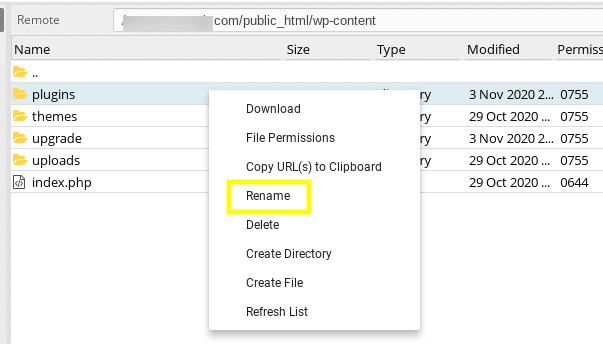
500 内部服务器错误故障排除:通过 FTP 或文件管理器停用插件
必须知道,关闭插件不会删除它们或删除数据。此操作会停止运行导致内部服务器错误的插件代码。
关闭插件后,返回网站检查错误是否已清除。如果成功,则意味着您的某个插件出现故障。您必须找出该插件并修复它。您可以通过依次激活插件并重新加载网站来确定哪个插件导致了错误消息。
当您发现插件触发内部服务器错误时,您可以更新或删除它,或者联系您的网站开发人员寻求帮助来处理有故障的插件。
3. 设置默认 WordPress 主题
内部服务器错误的另一个可能原因可能是网站使用的 WordPress 主题。错误的 WordPress 主题可能会导致内部服务器错误。如果您在更新现有网站主题或最近切换主题后遇到内部服务器错误,请尝试切换网站主题,看看错误消息是否清除。
如果您可以访问管理仪表板,请找到“外观”,然后找到“主题”。然后,您可以激活默认主题或选择一个新主题。

500 内部服务器错误故障排除:设置默认 WordPress 主题
如果您无法访问管理仪表板,您可以通过 FTP 连接来更改网站的主题。找到“wp-content”;然后导航到主题文件夹。导航到当前主题的文件夹,并在名称末尾添加“deactivated”。这样做会将主题重置为默认主题。
重置或更改主题后,请重新加载网站以检查是否已修复错误。如果您已纠正错误,则需要获取新主题,或者联系您正在使用的主题的作者,通知他们问题,以便他们能够对其进行处理。
但是,如果更改主题后错误仍然没有消除,您可以返回使用的主题并尝试其他方法来解决问题。
4. 检查您的.htaccess 文件是否损坏。
损坏的.htaccess文件会导致 WordPress 网站出现 500 内部服务器错误。要检查是否是此问题,请尝试将该文件重命名为“.htaccess_old”或类似名称。
您可以在网站的根目录下找到 .htaccess 文件。找到后,右键单击 .htaccess 文件并从菜单中选择重命名。

500 内部服务器错误故障排除:检查您的 .htaccess 文件是否损坏
完成此操作后,检查错误消息是否已清除。如果已清除,您可以创建一个新的 .htaccess 文件。找到您的 WordPress 管理屏幕,转到“设置”,然后转到“永久链接”。然后,您可以单击屏幕下部的“保存更改”按钮。
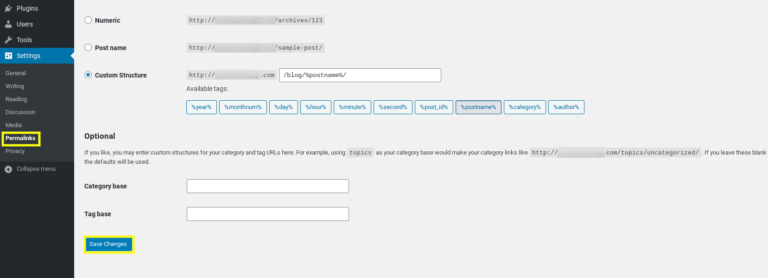
永久链接
5.增加PHP内存限制
如果您的 .htaccess 文件没有损坏,那么 PHP 内存限制较低可能是下一个最可能的原因。您可能会通过多种方式耗尽 PHP 内存;一种常见的方式是通过编码不良的主题或插件。如果是这种情况,您必须增加 PHP 内存。托管服务提供商不允许用户增加 PHP 内存,因此您必须联系您的托管服务提供商以手动执行此操作。
有多种方法可以增加 PHP 内存限制。有三个文件可以添加 PHP 内存代码片段。
第一个是 wp-config.php 文件。要找到它,请搜索 WP_MEMORY_LIMIT(如果存在)。如果找到它,请将值更改为 256M,但如果没有看到它,请向其中添加以下代码行:
定义('WP_MEMORY_LIMIT',“256M”);
另一种方法是通过php.ini文件;但该文件可能也不存在。如果不存在,您可以创建一个名为“php.ini”的空白文本文件,然后粘贴以下代码:
内存限制=256MB
另一种方法是检查 .htaccess 文件。如果不存在内存,则可以将此命令添加到文件:
php_valuememory_limit 256M
保存文件并重新加载网站。如果错误消除,您必须联系托管服务提供商以了解有关内存限制耗尽的更多信息。
6.检查PHP版本问题
如果插件与 PHP 版本不兼容,可能会导致 500 内部服务器错误。您的网站应该运行 PHP 7 或更高版本。请使用前面提到的方法来检测有问题的插件。
如果您可以访问 cPanel,请浏览并选择 PHP 版本,您可以在软件部分找到它。

检查 PHP 版本问题。
然后,联系您的托管服务提供商,让他们为您提供有关更改或升级 PHP 版本的信息。您的托管服务提供商可以提升或更改您的 PHP 版本。如果这不可能,您可以删除该插件或找到一个好的替代方案。
7.重新安装WordPress核心文件
尝试完上述所有方法后,如果屏幕上仍然出现 500 内部服务器错误消息,您还有最后一件事要做。您的 WordPress 核心文件可能已损坏。因此,重新安装并重新上传它们是个好主意。
为此,请从 WordPress.org 网站下载 WordPress zip 文件并解压缩;您会找到一个 WordPress 文件夹。使用 FTP 客户端访问您的网站。下一步是访问您网站的根目录。选择“wp-includes”和“wp-admin”文件夹,右键单击,然后选择“上传”。
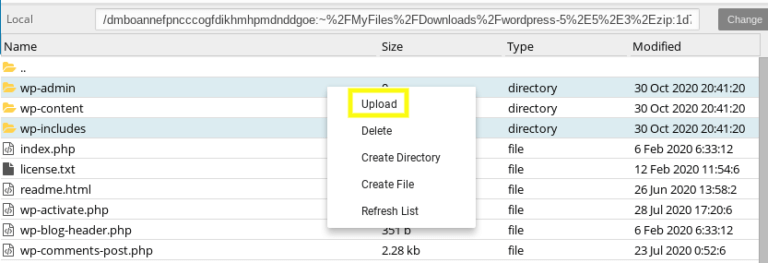
500 内部服务器错误故障排除:重新安装 WordPress 核心文件
将文件夹传输到服务器后,您将收到提示,询问您是否要覆盖文件。选择“覆盖”。您的 FTP 客户端现在将用新的核心文件替换旧的核心文件,以修复损坏的文件问题。请注意,此过程不会从站点中删除您的信息,但可以解决损坏的文件问题。
完成此操作并重新加载网站后,您将不会看到错误消息。但是,如果您看到了,还有最后一个办法。
8. 联系您的托管服务提供商
尝试完所有这些方法并收到错误消息后,最好联系您的托管服务提供商寻求帮助。他们可以彻底检查服务器以确定错误的原因。
您的主机提供商可以检查服务器日志是否存在任何错误,并检查文件权限。
此外,反复遇到此错误可能意味着网站服务器没有完全具备托管您的网站的能力。因此,您的托管服务提供商可以调查问题并提供有助于解决错误的解决方案。
