


كيف يمكنك العثور على معرف صفحة WordPress ومعرف المنشور الخاص بك؟


إذا وجدت صعوبة في تحديد معرف صفحة WordPress أو منشور الصفحة، فإن التفاصيل الموجودة في هذا المنشور سوف تهمك وتساعدك.
سنتناول طريقتين بسيطتين لمساعدتك على عرض معرفات الصفحات والمشاركات من لوحة معلومات WordPress الخاصة بك مع أو بدون مكون إضافي. تحتوي كل خطوة على معلومات مفصلة لتسهيل فهم العملية وتحقيقها. فلنبدأ.
ما هو معرف صفحة WordPress ومعرف المنشور؟
تحتوي جميع المحتويات الموجودة على موقع WordPress الخاص بك، بما في ذلك ملفات الوسائط والمشاركات والعلامات والصفحات، على أرقام تعريف فريدة. تساعد هذه الأرقام في تنظيم جميع المحتويات في قاعدة البيانات الخاصة بك. كما يسهل أيضًا الاستعلام عن المحتوى واستهدافه والعثور عليه باستخدام أرقام التعريف الخاصة به.
يُعد معرف الصفحة أو المنشور في WordPress مفيدًا أيضًا عندما تحتاج إلى استخدام بعض المكونات الإضافية أو العمل مع بعض السمات أو برمجة موقعك. تساعدك معرفات الصفحات أو المنشورات أيضًا على إزالة أو إضافة صفحات أو منشورات إلى موقعك. تتيح لك أرقام المعرف أيضًا عرض بعض الأدوات على صفحات محددة وعدم عرضها على صفحات أخرى.
عندما تجد معرفاتك وتتعلم كيفية استخدامها، يمكنك التحكم في موقع WordPress الخاص بك بشكل أفضل وتخصيص مواصفاتك.
كيف يمكنك تحديد معرف صفحة WordPress ومعرف المنشور الخاص بك؟
كيفية العثور على معرفات منشورات صفحات WordPress الخاصة بك دون الحاجة إلى مكون إضافي
عملية العثور على معرف الصفحة أو المنشور على WordPress بسيطة وسريعة. ابدأ بفتح لوحة معلومات WordPress، ثم حدد الصفحات >> كل الصفحات

الخطوة التالية هي اختيار الصفحة التي تريد العثور على معرف لها، مثل صفحة "حولنا" كما نرى هنا.
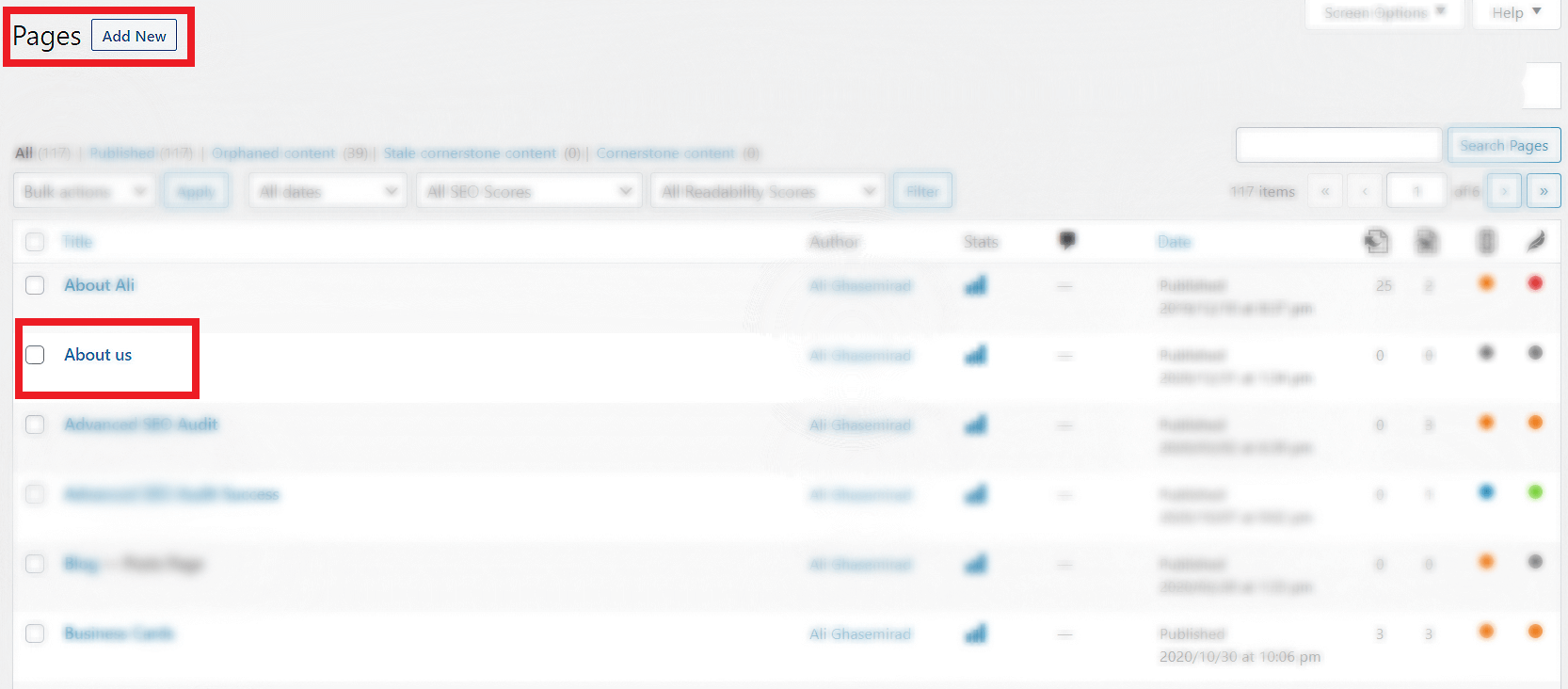
بعد فتح الصفحة، قم بدراسة عنوان URL في شريط عناوين المتصفح. سترى رقم معرف الصفحة داخل عنوان URL للصفحة.

معرف الصفحة
الإجراء هو نفسه بالنسبة لمعرف منشور WordPress الخاص بك. ابدأ بتسجيل الدخول إلى لوحة معلومات WordPress الخاصة بك، وانتقل إلى تحديد المنشورات ثم >> كل المنشورات.

بعد معرف
انقر على المنشور الذي تريد الحصول على معرف له، وسيؤدي ذلك إلى توجيهك إلى محرر المنشورات حيث سترى عنوان URL للمنشور معروضًا في شريط العناوين لديك.
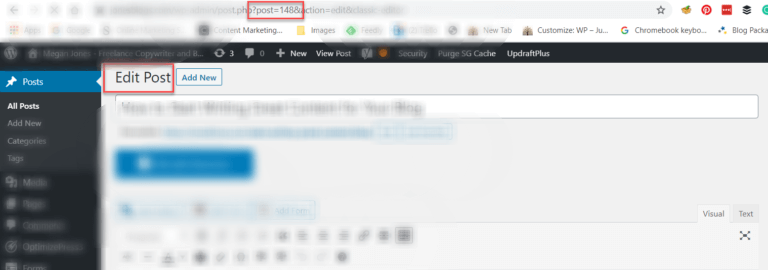
بعد معرف
كيفية العثور على معرف الفئة ومعرف العلامة في WordPress دون الحاجة إلى مكون إضافي
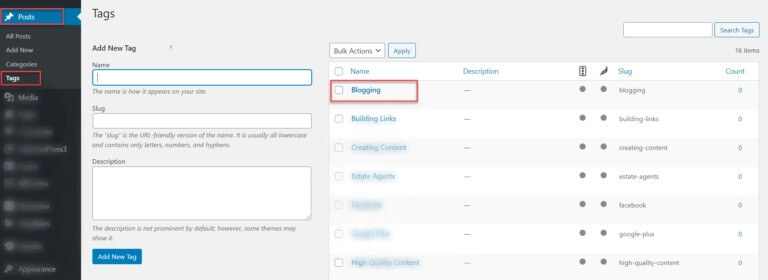
يمكنك العثور على معرف فئة أو علامة WordPress الخاصة بك بنفس الطريقة التي وجدنا بها معرف العلامة أعلاه. سجّل الدخول إلى لوحة التحكم الخاصة بك، وانقر فوق "نشر"، ثم اختر العلامات أو الفئات. (أختار "العلامات" هنا)
معرف العلامة
حدد العلامة أو الفئة التي تريد معرفها. ستظهر العلامة التي حددتها على الفور في صفحة التحرير، تحقق من شريط عنوان متصفح الويب الخاص بك وستجد معرف العلامة في عنوان URL الخاص بك.

معرف العلامة
استكشف البرنامج الإضافي المجاني Reveal IDs
إذا كنت ترغب في عرض معرفات صفحاتك أو منشوراتك معًا في قائمة الإدارة الخاصة بك، فإن إضافة ووردبريس ستساعدك في العثور على معرفات الميزات الموجودة على موقعك.
سيساعدك استخدام البرنامج الإضافي الخاص بـ WordPress على توفير الوقت والجهد.
لن تحتاج إلى قضاء الوقت في الدخول إلى المحررين مثل الخطوة السابقة حيث كان عليك القيام بذلك.
سيوفر لك هذا الاختلاف الوقت والجهد المبذولين في التبديل بين المحررين، كما هو ضروري للطريقة الأولى التي ناقشناها.
إحدى إضافات ووردبريس التي يمكنك الاستفادة منها هي " Reveal ID ". تتميز بعملية تثبيت بسيطة، ويمكن أن تعمل على الفور، وستعرض معرفات الصفحة أو المنشور أو الوسم أو حتى معرفات المحتوى من قوائم محتوى ووردبريس الخاصة بك.

كشف الهوية (مكون إضافي لـ WordPress)
إليك كيفية استخدام Reveal IDs
- قم بتثبيت البرنامج الإضافي. افتح لوحة التحكم وانقر على تحديد البرامج الإضافية >> إضافة جديد

إضافة إضافات ووردبريس
بمجرد ظهور البرنامج المساعد، اختر خيار "التثبيت الآن" >> تنشيط.

تثبيت البرنامج الإضافي Reveal ID
سيقوم النظام بتثبيت Reveal IDs على موقع WordPress الخاص بك.
خدمات إدارة ووردبريس
- إليك كيفية عرض معرفات منشوراتك وصفحاتك
بمجرد الانتهاء من عملية التثبيت، يصبح برنامج Reveal IDs جاهزًا للاستخدام ولا يتطلب أي تكوين إضافي. ستصبح معرفات الصفحات والمشاركات متاحة لك للعرض على الفور تقريبًا.
حدد الصفحات> جميع الصفحات في قائمة WordPress الخاصة بك لرؤية معرفات الصفحات والمشاركات.

كل الصفحات
ستجد عمود معرف إضافيًا مرفقًا بقائمة الصفحة، والذي لم يكن موجودًا عادةً. ستعرض الصفحة معرف كل صفحة من صفحاتك.

معرف الصفحة
إذا كنت تريد أيضًا رؤية معرفات مشاركاتك، فحدد "المشاركات" >> "كل المشاركات" من القائمة. سترى معرف مشاركتك معروضًا في قائمة مشاركاتك.
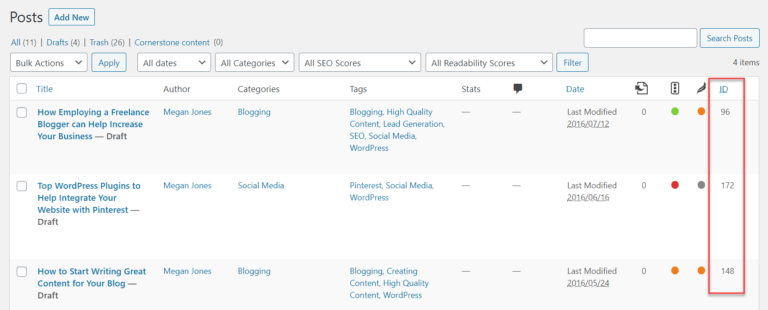
بعد معرف
يمكنك عرض المشاركات والتعليقات والعلامات ومعرفات الفئات، ويمكنك عرضها في مربعات القائمة الفريدة الخاصة بها.
كيفية إخفاء عمود المعرف
إذا كان عمود معرفك معروضًا باستمرار، فيمكنك إخفاءه في بعض الأحيان عندما لا تحتاج إلى هذا العمود للمحتوى الذي تعمل عليه.
في أي وقت تريد فيه إزالة عمود من القائمة، افتح صفحة القائمة، وحدد الخيار، ثم "خيارات الشاشة"، الموجودة في الجزء العلوي من الصفحة.
هذه الصورة توضح إزالة عمود المعرف من قائمة المنشور.

كيفية إخفاء عمود المعرف
الخطوة التالية هي إلغاء تحديد مربع المعرف ثم الإرسال مع التغيير الجديد.
لقد حان الوقت لتحديد معرف صفحة WordPress ومعرف المنشور الخاصين بك
بغض النظر عن الطريقة التي تختارها، فإن العثور على معرف منشورك أو صفحتك على WordPress أمر سهل. يمكنك اختيار أي من الطريقتين وحتى تطبيقهما على أنواع أخرى من المحتويات،
على أية حال، سواء كنت تبحث عن معرف المستخدم أو العلامة أو الفئة أو معرف المحتوى، يمكنك الآن القيام بذلك بنفسك باستخدام النصائح المذكورة أعلاه.
إذا كانت لديك أي أسئلة حول WordPress وموقع WordPress الخاص بك، فنحن على استعداد للمساعدة.
