


Guide étape par étape pour intégrer un fichier PDF dans votre page Web WordPress

Vous souhaitez intégrer un PDF dans votre article WordPress ? Peut-être avez-vous un nouveau produit et vous souhaitez partager son catalogue avec vos lecteurs, ou un article qui éclairerait davantage votre article de blog. Quel que soit l'objectif ou le contenu de votre fichier PDF, l'intégrer dans votre page ou article WordPress est un excellent moyen de partager votre contenu avec les visiteurs de votre page Web. Vous pouvez choisir de leur faire lire, imprimer ou télécharger le fichier en fonction du degré de disponibilité que vous souhaitez lui donner.
Nous allons examiner deux méthodes simples et rapides pour importer des fichiers PDF dans votre page ou article WordPress. Il s'agit de la version gratuite de l'extension PDF Embedder et d'une solution sans extension utilisant Google Drive . Ces méthodes sont très faciles à mettre en œuvre, comme vous le verrez dans l'illustration détaillée ci-dessous.
Intégration de fichiers PDF à l'aide de plugins WordPress
Si vous êtes un débutant de WordPress et que vous souhaitez intégrer des fichiers PDF sur votre page ou votre article, cette solution est votre meilleure option car c'est une option simple et rapide. L'avantage est également que la plupart d'entre eux sont gratuits. Il existe plusieurs plugins disponibles pour intégrer votre fichier PDF ; chaque option possède une fonctionnalité unique qu'elle offre. Voici les plugins disponibles pour votre utilisation :
- Version gratuite de PDF Embedder:Ce plugin vous permet de télécharger vos fichiers PDF et de les insérer directement dans votre site Web.
- Visionneuse PDF intégrée (version gratuite):Celui-ci vous permet d'intégrer un fichier PDF dans votre médiathèque ou même depuis un site tiers via oEmbed
- Google Drive Embedder (version gratuite) : Ce plugin vous permet d'accéder à vos documents Google Drive directement depuis votre tableau de bord WordPress. Grâce à ce chemin, vous pouvez intégrer vos fichiers PDF directement dans votre page ou votre article WordPress.
- Visionneuse PDF pour WordPress (version premium) : il s'agit d'une option payante car elle propose un ensemble de fonctionnalités remarquables à votre disposition. Parmi ces fonctionnalités, citons Google Analytics, un contrôle avancé de l'affichage et un panneau d'administration puissant, entre autres excellentes options.
Parmi toutes les options mentionnées ci-dessus, la meilleure que nous vous recommandons d'utiliser est PDF Embedder. Nous vous conseillons de l'utiliser car non seulement c'est un plugin gratuit, mais il vous permet également de télécharger et d'intégrer vos fichiers PDF directement dans n'importe quelle page ou publication de votre site WordPress. Un autre avantage de ce plugin est qu'il utilise JavaScript pour l'intégration, ce qui vous permet de personnaliser l'apparence du document en fonction de votre style.
De plus, un autre avantage de ce plugin est que votre serveur gère le JavaScript. Par conséquent, votre ordinateur n'est exposé à aucune menace potentielle de la part d'un serveur tiers.
Voici comment les fichiers PDF s'afficheront sur votre page Web lorsque vous utilisez PDF Embedder :
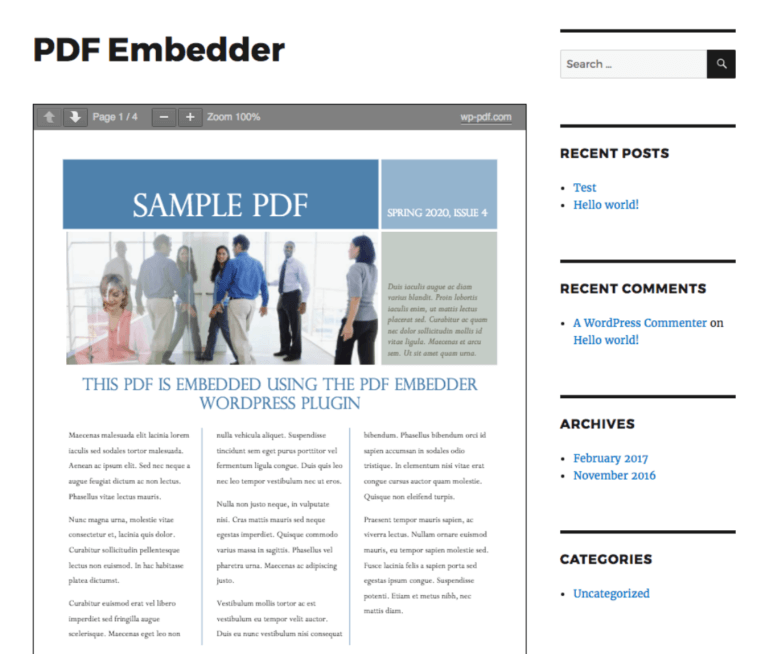
Comme vous pouvez le voir, vous pouvez personnaliser l’apparence de votre fichier PDF sur votre page Web.
Voici une illustration étape par étape sur la façon d'installer le plugin PDF Embedder et de l'utiliser
1ère étape : installer le plug-in PDF Embedder sur votre site Web
Pour ce faire, accédez à Plugins sur votre tableau de bord d’administration WordPress, cliquez dessus et sélectionnez Ajouter un nouveau.

Une fois que vous y êtes, recherchez PDF Embedder dans la fonction de recherche de plug-ins. Lorsque vous y arrivez, sélectionnez le bouton « Installer maintenant », puis « Activer ». Cette étape installera le plug-in PDF Embedder sur votre site et le préparera à l'emploi.

2ème étape : Configurez les paramètres de votre plugin PDF Embedder :
Sur votre tableau de bord WordPress, accédez à Paramètres > PDF Embedder. Cela vous mènera à la page des paramètres de votre PDF Embedder.

Dans la version gratuite de PDF Embedder, des options limitées vous sont proposées. Celles-ci incluent :
- Réglages de largeur et de hauteur : dans la version gratuite de PDF Embedder, vous pouvez définir la largeur et la hauteur de votre fichier PDF selon vos préférences. Si vous ne disposez pas d'une largeur et d'une hauteur spécifiques avec lesquelles vous souhaitez travailler, votre fichier intégré apparaîtra dans sa taille d'origine.
- Survol de la barre d'outils : lorsque vous utilisez ce plugin, vous avez la possibilité de faire apparaître la barre d'outils lorsqu'un utilisateur survole le fichier PDF ou de la rendre visible en permanence.
- Emplacement de la barre d'outils : vous pouvez également choisir l'emplacement d'affichage de votre barre d'outils. Elle peut se trouver en bas ou en haut de votre page Web. La barre d'outils permet également aux utilisateurs de zoomer ou de dézoomer sur le fichier PDF, ainsi que de naviguer dans les pages.
Après avoir configuré les paramètres selon vos préférences, n'oubliez pas d'enregistrer vos modifications en cliquant sur le bouton Enregistrer les modifications.
3ème étape : Téléchargez et insérez votre PDF
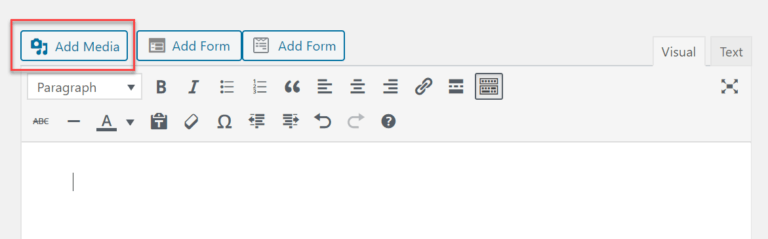
Ouvrez la page Web ou la publication sur laquelle vous souhaitez afficher le fichier. Naviguez et sélectionnez Ajouter un média
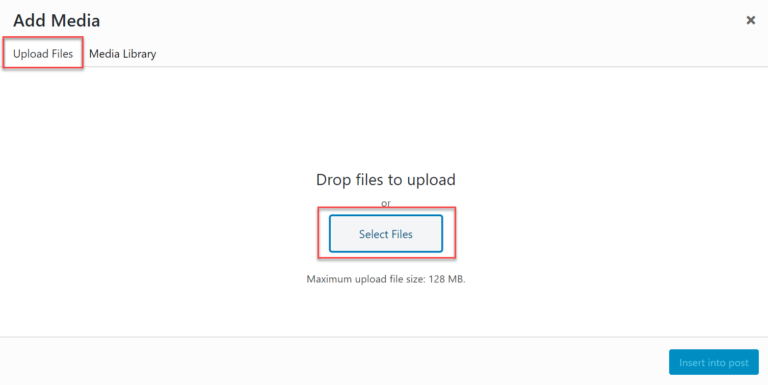
Lorsque vous y accédez, accédez à Télécharger un fichier > Sélectionner des fichiers. Sélectionnez le document PDF dans la bibliothèque de votre ordinateur et téléchargez-le.
Lorsque vous ajoutez le fichier à votre bibliothèque multimédia WordPress, choisissez votre PDF parmi les éléments téléchargés et cliquez sur « Insérer dans la publication ».
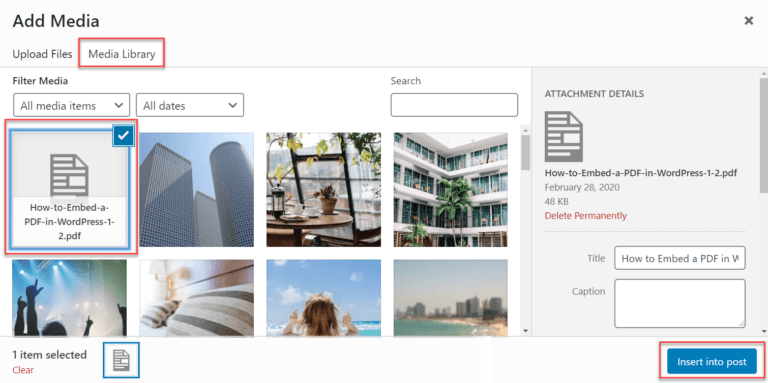
Vous verrez maintenant dans votre éditeur de publication WordPress, le shortcode de votre PDF.

Vous pouvez continuer à publier votre article. La page d'accueil de votre site WordPress affichera le PDF. N'oubliez pas de prévisualiser avant de publier.
Intégrer un PDF dans WordPress via Google Drive
Google Drive est une autre méthode pour intégrer votre PDF sur votre site Web WordPress. Tout d'abord, vous devez télécharger votre document PDF sur Google Drive puis, à l'aide du code iframe, vous pouvez insérer le fichier sur votre site Web. Un fichier PDF intégré dans votre site Web WordPress via Google Drive ressemblerait à ceci lorsqu'il serait affiché :

Intégrer un PDF dans WordPress via Google Drive
Voici comment intégrer votre PDF sur WordPress à l'aide de Google Drive
1ère étape : téléchargez votre PDF sur votre compte Google Drive si vous en avez un. Vous pouvez en créer un si ce n'est pas le cas. Accédez à Nouveau > Téléchargement de fichier, puis sélectionnez le PDF sur votre ordinateur pour le télécharger.

PDF sur WordPress
2ème étape : Activer le partage du PDF
Dans la barre de menu située dans le coin supérieur droit, il y a trois lignes en pointillés. Cliquez dessus et choisissez « ouvrir dans une nouvelle fenêtre ».
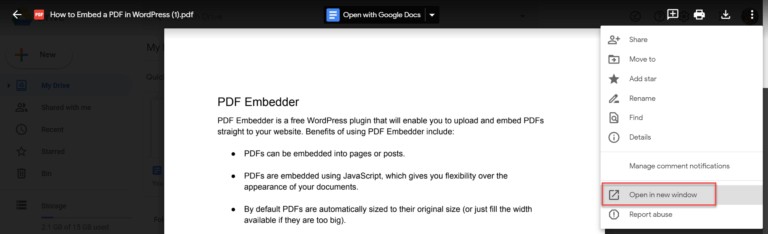
Une fois ouvert, parcourez les trois lignes en pointillés et cliquez sur Partager. Une fenêtre contextuelle apparaît alors. Sélectionnez « Obtenir un lien partageable » pour que vos lecteurs puissent voir votre PDF publiquement.
Vous pouvez désactiver la copie, le téléchargement ou l'impression de votre fichier. Sélectionnez le bouton Options avancées et cochez « Désactiver les options de téléchargement, d'impression et de copie pour les commentateurs et les lecteurs ». Cliquez ensuite sur Terminé.

HTML dans WordPress
3ème étape : Insérer le HTML dans WordPress
Sur Google Drive, sélectionnez les trois points et cliquez sur « Intégrer l'élément ». La fenêtre contextuelle affichera un code HTML que vous pourrez copier.


Passez à WordPress, ouvrez la page Web sur laquelle vous souhaitez afficher le PDF et passez en mode texte. Vous pouvez ensuite coller le code HTML copié, prévisualiser et publier l'article.

Les deux méthodes d'intégration de documents PDF dans WordPress présentées ici sont des options tout aussi intéressantes. Le choix vous appartient quant à celle qui vous plaît le plus. Vous pouvez opter pour n'importe quelle méthode en fonction de votre style et de la façon dont vous souhaitez que le fichier PDF apparaisse pour vos utilisateurs ou lecteurs.
