


500 内部サーバー エラーを 8 つの方法で修正する (WordPress ウェブサイト)


Web 管理者として、サイト上で問題に遭遇すると、非常にイライラすることがあります。Web サイトが遭遇する可能性のあるエラーはいくつかありますが、特に 500 内部サーバー エラーは、エラーを修正するための最善の方法についての原因と解決策が明示されていないため、神経をすり減らすことになります。
このエラーは脅威となる可能性がありますが、良い面としては、適切なトラブルシューティングを行うことでサーバー エラーを修正できることです。この作業は面倒ですが、この記事では、このエラーをトラブルシューティングして修正するさまざまな方法を紹介します。
ウェブサイトの使用中にさまざまな問題が発生する可能性がありますが、最も一般的なのは 500 内部サーバー エラーです。エラー メッセージの形式は、ウェブサイトやブラウザによって異なります。一部のブラウザでは、HTTP エラー 500 または HTTP 500 エラーとして表示されます。他のブラウザでは、エラー メッセージが異なります。
残念ながら、エラーの詳細とエラー メッセージのクリア方法を示す手順を提供する他のエラー メッセージとは異なり、500 内部サーバー エラーではそれが実行されません。エラー メッセージが表示されない場合もあります。画面には、一般に White Screen of Death (WSoD) と呼ばれる白い空白ページが表示されます。ほとんどの場合、このような状況が発生すると、トラブルシューティングを行わない限り、問題の原因を突き止めることはできません。
エラーをクリアするにはどうすればいいですか?
500 内部サーバー エラーを修正しようとするのは、体のどの部分が痛むのかわからないまま痛みを治療するようなものです。このエラーにはいくつかの原因があるため、解決するにはトラブルシューティングを行う必要があります。しかし、トラブルシューティングを行う前に、エラーが自分の側だけで発生しているのか、それとも他のサイト ユーザーも同じ問題を経験しているのかを調べることから始めましょう。「Down for Everyone or Just Me」サイトは、これを調べるのに最適な場所です。Web サイトに URL を入力すると、調べることができます。
エラーが自分固有のものか、一般的な問題なのかがわかったら、トラブルシューティングを行って問題の原因を突き止めることができます。目的は、できるだけ効率的かつ迅速にエラーを修正することです。Web サイトの使用中にエラー メッセージが表示されて遅延するのは望ましくありません。
8 内部サーバー エラーを修正する 500 つの方法
画面に 500 内部エラー メッセージが表示され、それが WordPress ウェブサイトの一般的な問題か固有の問題かが判明したら、次に行うべきことはトラブルシューティングです。
トラブルシューティングを行う前に、 WordPressサイトのバックアップを取っておくことが非常に重要です。理由は簡単です。ほとんどのトラブルシューティング方法では、サイトのルートディレクトリを変更する必要があるからです。そのため、サイト上の重要なデータが失われるのを防ぐために、バックアップは不可欠です。
データを安全にバックアップしたら、トラブルシューティングに進むことができます。以下は、500 内部サーバー エラーを修正するさまざまな方法です。
1. デバッグを有効にする
前に述べたように、内部サーバー エラーが発生した場合の厄介な点は、具体的な情報がないために根本原因を検出できないことです。この問題は、WSoD を処理するときに厄介な問題になることがあります。空白のページが表示され、何が問題なのかについての追加の手がかりがまったく得られないからです。
ただし、WordPressウェブサイトでデバッグモードを有効にすると、エラーの原因をより詳しく把握するのに役立ちます。FTPクライアントを使用してwp-config.phpファイルを編集することで、デバッグモードを有効にできます。FileZilla、 CuteFTP 、JSCAPEなど、多くのFTPクライアントが存在します。また、 cPanelのファイルマネージャーを使用しても実行できますが、これはホスティングプロバイダーによって異なります。
ファイルを見つけたら、「WP_DEBUG 」を検索してください。見つかったら、その値を「true」に変更できます。
ファイル名を編集したら、必ずファイルを保存し、サイトを再読み込みして機能するかどうかを確認します。機能した場合は、空白の画面ではなくエラー メッセージが表示されます。このエラー メッセージには、問題を特定して修正するためのコード行が含まれています。
この方法を試してもサーバー エラーが解消されない場合は、「WP_DEBUG」の値を false に変更して、次の解決策を試す必要があります。
2. WordPressのプラグインを無効にする
プラグインのいずれかに問題があると、内部サーバーエラーメッセージが表示される可能性があります。これが原因かどうかを確認するには、WordPressプラグインを一時的に無効にしてみてください。無効にした後、エラーが解消された場合は、問題の原因はプラグインのいずれかにあったと考えられます。
WordPress プラグインを非アクティブ化するには、WordPress 管理画面の FTP またはファイル マネージャーを使用するという 2 つの方法があります。
WordPress 管理画面から、プラグイン メニューに移動し、チェックボックスをオンにしてすべてのプラグインを選択し、一括操作ドロップダウン メニューから非アクティブ化をクリックすることで、すべてのプラグインをオフにすることができます。この方法を実行するには、WordPress 管理画面にアクセスする必要があります。

500 内部サーバーエラーのトラブルシューティング: WordPress のプラグインを無効にする
管理ダッシュボードにアクセスできない場合は、FTP またはファイル マネージャーを使用してプラグインを無効にすることもできます。サイトのルート ディレクトリに移動したら、wp-content フォルダーを見つけ、plugins フォルダーを右クリックして [名前の変更] を選択し、名前を「plugin-old」または「plugin-deactivated」に変更します。
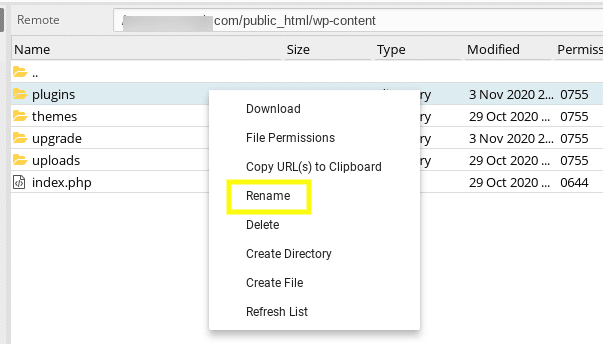
500 内部サーバー エラーのトラブルシューティング: FTP またはファイル マネージャーを使用してプラグインを無効にする
プラグインをオフにしてもプラグインが削除されたり、データが消去されたりしないことを知っておくことが重要です。このアクションにより、内部サーバー エラーの原因となっているプラグイン コードの実行が停止されます。
プラグインをオフにした後、サイトに戻ってエラーが解消されたかどうかを確認します。解消された場合は、プラグインの 1 つに問題があったことを意味します。そのプラグインを見つけて修正する必要があります。プラグインを 1 つずつ有効にしてサイトをリロードし、どのプラグインがエラー メッセージの原因であるかを判断することで、これを解決できます。
プラグインが内部サーバー エラーを引き起こしていることがわかったら、プラグインを更新するか、削除するか、または Web 開発者に連絡して問題のあるプラグインの処理について支援を求めてください。
3. デフォルトのWordPressテーマを設定する
内部サーバー エラーのもう 1 つの原因は、サイトが使用している WordPress テーマである可能性があります。WordPress テーマに欠陥があると、内部サーバー エラーが発生する可能性があります。既存の Web サイトのテーマを更新した後、または最近テーマを切り替えた後に内部サーバー エラーが発生した場合は、サイトのテーマを切り替えて、エラー メッセージが消えるかどうかを確認してください。
管理ダッシュボードにアクセスできる場合は、「外観」から「テーマ」を探します。デフォルトのテーマを有効にするか、新しいテーマを選択できます。

500 内部サーバーエラーのトラブルシューティング: デフォルトの WordPress テーマを設定する
管理ダッシュボードにアクセスできない場合は、FTP 経由で接続してサイトのテーマを変更できます。「wp-content」を見つけて、テーマ フォルダーに移動します。現在のテーマのフォルダーに移動し、末尾に「deactivated」を追加して名前を編集します。これを行うと、テーマがデフォルトのテーマにリセットされます。
テーマをリセットまたは変更した後、サイトを再読み込みしてエラーが修正されたかどうかを確認します。間違いを修正した場合は、新しいテーマを入手するか、使用していたテーマの作成者に連絡して問題を通知し、対応してもらう必要があります。
ただし、テーマを変更してもエラーが解消されない場合は、使用していたテーマに戻り、別の方法を試して問題を解決してください。
4. .htaccess ファイルが破損していないか確認します。
.htaccessファイルが破損していると、WordPress サイトで 500 Internal Server Error が発生する可能性があります。これが原因かどうかを確認するには、ファイル名を「.htaccess_old」などに変更してみてください。
.htaccess ファイルは、サイトのルート ディレクトリの下にあります。そこに到達したら、.htaccess ファイルを右クリックし、メニューから名前の変更を選択します。

500 内部サーバー エラーのトラブルシューティング: .htaccess ファイルが破損していないか確認してください
これを実行した後、エラー メッセージが消えたかどうかを確認します。消えた場合は、新しい .htaccess ファイルを作成できます。WordPress 管理画面を見つけて、[設定]、[パーマリンク] の順に移動します。次に、画面の下部にある [変更を保存] ボタンをクリックします。
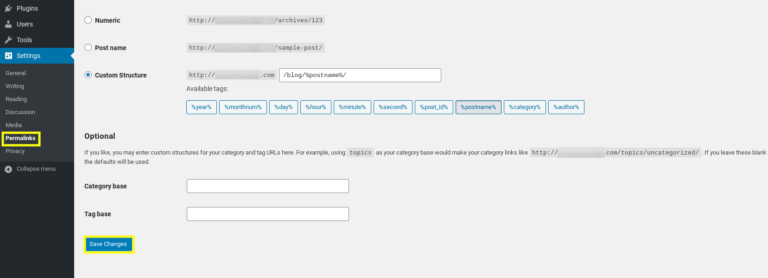
パーマリンク
5. PHPのメモリ制限を増やす
.htaccess ファイルが破損していない場合は、次に考えられる原因は PHP メモリの制限が低いことです。PHP メモリを使い果たす原因はいくつか考えられますが、よくある原因の 1 つは、テーマやプラグインのコーディングが不十分なことです。この場合、PHP メモリを増やす必要があります。ホスティング プロバイダーは、ユーザーが PHP メモリを増やすことを許可していないため、手動で増やすにはプロバイダーに連絡する必要があります。
PHP メモリ制限を増やす方法はいくつかあります。PHP メモリ コード スニペットを追加できるファイルは 3 つあります。
256 つ目は wp-config.php ファイルです。これを見つけるには、WP_MEMORY_LIMIT が存在するかどうか検索します。見つかった場合は、値を XNUMXM に変更します。見つからない場合は、次のコード行を追加します。
定義('WP_MEMORY_LIMIT',”256M');
別の方法としては、 php.iniファイルを使用する方法がありますが、このファイルも存在しない場合があります。その場合は、空のテキストファイルを作成し、「php.ini」という名前を付けて、以下のコードを貼り付けてください。
メモリ制限=256MB
もう 1 つの方法は、.htaccess ファイルを確認することです。メモリが存在しない場合は、次のコマンドをファイルに追加できます。
Php_valueメモリ制限 256M
ファイルを保存してサイトをリロードします。エラーが解消された場合は、ホスティング プロバイダーに問い合わせて、メモリ制限が使い果たされた理由の詳細を確認してください。
6. PHPバージョンの問題を確認する
プラグインがPHPのバージョンと互換性がない場合、500内部サーバーエラーが発生する可能性があります。サイトはPHP 7以降で動作している必要があります。問題のあるプラグインを特定するには、前述の方法を使用してください。
cPanel にアクセスできる場合は、ソフトウェア セクションにある PHP バージョンに移動して選択します。

PHP バージョンの問題がないか確認してください。
次に、ホスティング プロバイダーに連絡して、PHP バージョンの変更またはアップグレードに関する情報を入手します。ホスティング プロバイダーは、PHP バージョンをブーストまたは変更できます。これが不可能な場合は、プラグインを削除するか、適切な代替手段を見つけます。
7. WordPressコアファイルを再インストールする
上記の方法をすべて試しても、500 内部サーバー エラー メッセージが画面に表示される場合は、最後にもう XNUMX つできることが XNUMX つあります。WordPress コア ファイルが破損している可能性があります。したがって、再インストールして再度アップロードすることをお勧めします。
これを行うには、WordPress.orgサイトから WordPress の zip ファイルをダウンロードして解凍します。すると WordPress フォルダーが見つかります。ウェブサイトに FTP クライアントを使用します。次のステップは、ウェブサイトのルートフォルダーにアクセスすることです。「wp-includes」フォルダーと「wp-admin」フォルダーを選択し、右クリックして「アップロード」を選択します。
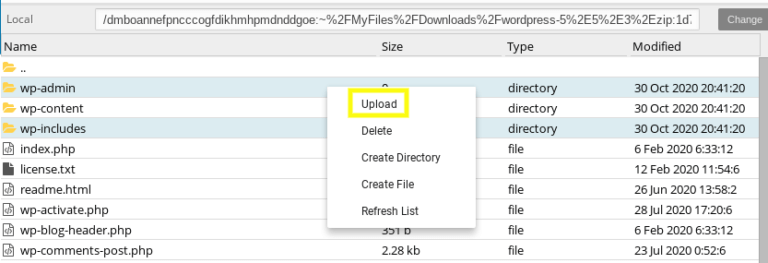
500 内部サーバーエラーのトラブルシューティング: WordPress コア ファイルを再インストールする
フォルダーをサーバーに転送すると、ファイルを上書きするかどうかを尋ねるプロンプトが表示されます。[上書き] を選択します。FTP クライアントは、破損したファイルの問題を修正するために、古いコア ファイルを新しいコア ファイルに置き換えます。このプロセスでは、サイトから情報が削除されるのではなく、破損したファイルの問題が解決されることに注意してください。
これを実行してサイトをリロードすると、エラー メッセージは表示されなくなります。ただし、エラー メッセージが表示された場合は、最後の手段があります。
8. ホスティングプロバイダーに連絡する
これらすべての方法を試してもエラー メッセージが表示された場合は、ホスティング プロバイダーに連絡してサポートを受けるのが最善です。ホスティング プロバイダーはサーバーを徹底的にチェックして、エラーの原因を特定できます。
ホスティングプロバイダーは、サーバーログにエラーがないか確認したり、ファイル権限をチェックしたりすることができます。
また、このエラーが繰り返し発生する場合は、Web サイト サーバーが Web サイトをホストするのに十分な設備を備えていない可能性があります。そのため、ホスティング プロバイダーが問題を調査し、エラーの解決に役立つソリューションを提案します。
