


WordPress のページ ID と投稿 ID を見つけるにはどうすればよいでしょうか?


WordPress ページ ID またはページ投稿を見つけるのが難しい場合は、この投稿の詳細が興味深く役立つでしょう。
プラグインの有無にかかわらず、WordPress ダッシュボードからページ ID と投稿 ID を表示するのに役立つ 2 つの簡単な方法を紹介します。各手順には詳細な情報が記載されており、プロセスを簡単に理解して実行できます。では、始めましょう。
WordPress ページ ID と投稿 ID とは何ですか?
メディア ファイル、投稿、タグ、ページなど、WordPress サイトのすべてのコンテンツには、固有の ID 番号があります。これらの番号は、データベース内のすべてのコンテンツを整理するのに役立ちます。また、ID 番号を使用すると、コンテンツのクエリ、ターゲット設定、検索も簡単になります。
WordPress の投稿 ID またはページ ID は、プラグインを使用したり、テーマを操作したり、サイトをコーディングしたりする必要がある場合にも役立ちます。ページ ID または投稿 ID は、サイトからページや投稿を削除したり追加したりするときにも役立ちます。ID 番号を使用すると、一部のウィジェットを選択したページに表示し、他のページに表示しないようにすることもできます。
ID を見つけてその使い方を学ぶと、WordPress サイトをより適切に制御し、仕様をカスタマイズできるようになります。
WordPress のページ ID と投稿 ID を見つけるにはどうすればよいでしょうか?
プラグインを使わずに WordPress ページの投稿 ID を見つける方法
WordPressでページや投稿IDを見つけるプロセスは簡単で迅速です。まずWordPressダッシュボードを開き、「ページ」>>「すべてのページ」を選択します。

次のステップでは、ここで示す「会社概要」ページなど、ID を見つける必要があるページを選択します。
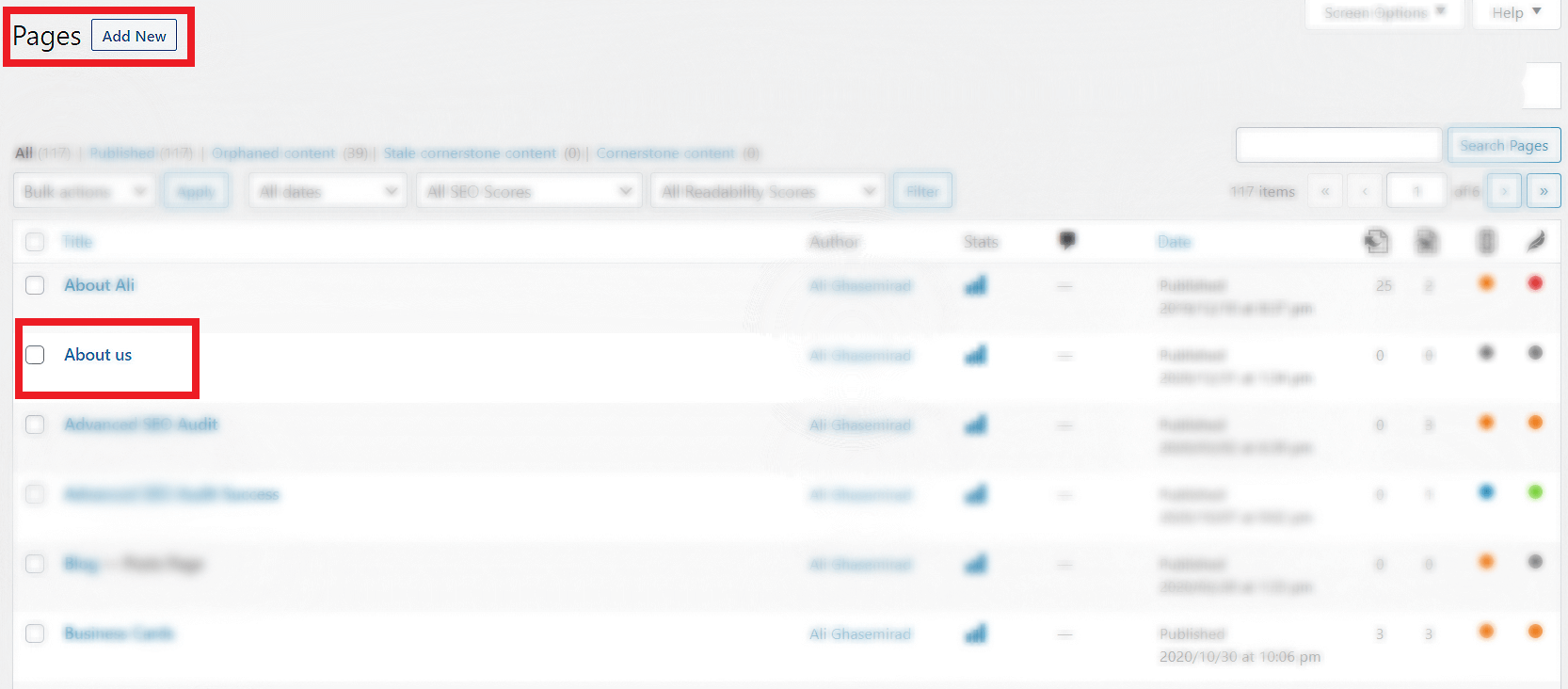
ページが開いたら、ブラウザのアドレスバーの URL を確認します。ページ URL 内にページ ID 番号が表示されます。

ページID
WordPress 投稿 ID の場合も手順は同じです。まず WordPress ダッシュボードにログインし、投稿を選択して >> [すべての投稿] に進みます。

投稿ID
ID を取得したい投稿をクリックします。投稿エディターに移動し、アドレス バーに投稿の URL が表示されます。
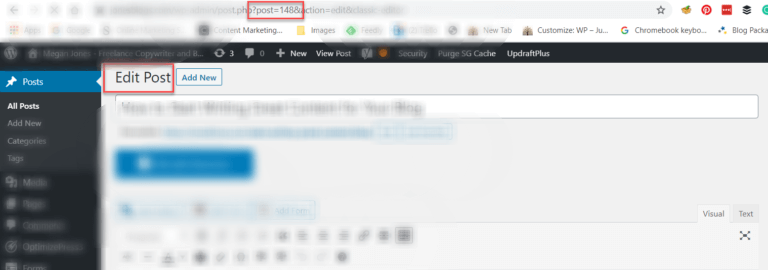
投稿ID
プラグインを使わずに WordPress のカテゴリー ID とタグ ID を見つける方法
WordPress のカテゴリーまたはタグ ID は、上記と同じ方法で見つけることができます。ダッシュボードにログインし、「投稿」をクリックして、タグまたはカテゴリーを選択します。(ここでは「タグ」を選択します)
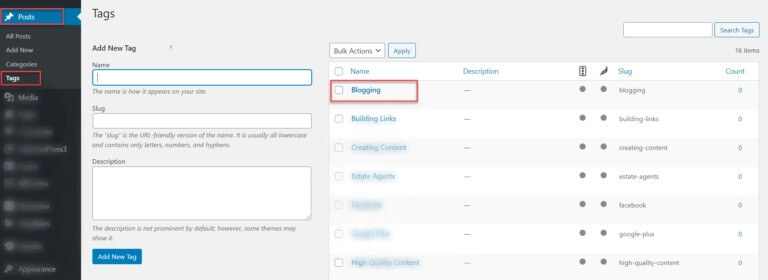
タグID
ID が必要なタグまたはカテゴリを選択します。選択したタグがすぐに編集ページに表示されます。Web ブラウザのアドレス バーを確認すると、URL にタグ ID が表示されます。

タグID
無料のReveal IDsプラグインを試す
管理メニューにページや投稿のIDをまとめて表示させたい場合は、WordPressプラグインを使用すると、サイト上の機能のIDを簡単に見つけることができます。
WordPress プラグインを使用すると、時間と労力を節約できます。
前の手順のように、エディターにアクセスして時間を費やす必要はありません。
この違いにより、最初に説明した方法で必要となる、エディターの切り替えにかかる時間と労力が節約されます。
活用できるWordPressプラグインの一つに「Reveal ID」があります。インストールは簡単で、すぐに使用でき、WordPressのコンテンツメニューからページ、投稿、タグ、さらにはコンテンツのIDを表示してくれます。

ID を表示 (WordPress プラグイン)
Reveal IDの使い方はこちら
- プラグインをインストールします。ダッシュボードを開き、プラグインを選択してクリック>>新規追加

WordPressプラグインを追加する
プラグインが表示されたらすぐに、「今すぐインストール」>>「アクティブ化」オプションを選択します。

Reveal IDプラグインをインストールする
システムは WordPress サイトに Reveal ID をインストールします。
WordPress管理サービス
- 投稿IDとページIDを確認する方法は次のとおりです
インストール プロセスが完了すると、Reveal IDs はすぐに使用でき、追加の設定は必要ありません。ページ ID と投稿 ID はほぼすぐに表示できるようになります。
WordPress メニューで「ページ」>「すべてのページ」を選択して、ページと投稿の ID を表示します。

すべてのページ
ページ メニューに、通常は存在しない追加の ID 列が表示されます。このページには、各ページの ID が表示されます。

ページID
投稿 ID も確認したい場合は、メニューから「投稿」>>「すべての投稿」を選択します。投稿メニューに投稿 ID が表示されます。
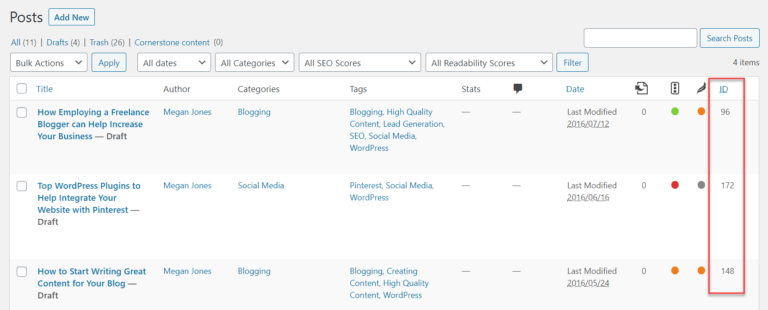
投稿ID
投稿、コメント、タグ、カテゴリ ID を表示でき、それぞれ独自のメニュー ボックスで表示できます。
ID列を非表示にする方法
ID 列を常に表示している場合は、作業中のコンテンツにその列が必要ないときには非表示にすることができます。
メニューの列を削除したい場合は、メニュー ページを開いてオプションを選択し、ページの一番上にある [画面オプション] を選択します。
この画像は、投稿メニューから ID 列を削除したものです。

ID列を非表示にする方法
次のステップでは、ID ボックスのチェックを外して、新しい変更を送信します。
WordPressのページIDと投稿IDを見つける時が来ました
どちらの方法を選択しても、WordPressで投稿やページのIDを見つけるのは簡単です。どちらの方法も選択でき、他の種類のコンテンツにも適用できます。
いずれにしても、ユーザー ID、タグ、カテゴリ、コンテンツ ID のいずれを探す場合でも、上記のヒントを使用して自分で行うことができます。
WordPress や WordPress ウェブサイトに関するご質問がございましたら、お気軽にお問い合わせください。
