


如何下载WordPress媒体库


如今,随着互联网的出现,很多情况都可能需要您备份 WordPress 库。网站被入侵者入侵等安全问题可能会促使您需要备份文件。这种情况会派上用场,只需单击一下,即可上传图像,而不会造成挫折或延迟。
如果您下载照片后保存它们,则将媒体文件传输到其他网站同样容易。您可能计划启动一个新博客,并希望包含一些媒体文件。无论遇到什么情况,事先下载媒体文档和文件都是理想的选择。
下面,我们解释了您可以遵循的三种不同的程序,以像专业人士一样保存 WordPress 媒体库的副本。
- 下载媒体库插件
- 在控制面板下访问文件管理器
- 使用 FTP 客户端
1. 下载媒体库插件
正在下载 媒体库插件 可以免费完成。您的媒体库可以保存为单个文件夹或多个文件夹堆叠在一起。您还可以决定是否将文件夹压缩为 zip 文件。
压缩媒体库文件夹可能会导致网站处理速度降低,尽管这只是暂时的。如果您的媒体很大,您别无选择,只能选择 zip 下载。使用普通方法下载文件可能非常慢,因此建议选择 zip 选项。
第一步:安装媒体库
首先要打开 WordPress 面板并选择 插件>添加新.
这会系统地在您的网站上安装媒体库。

然后,在窗口顶部的搜索面板中输入短语“导出媒体库”。
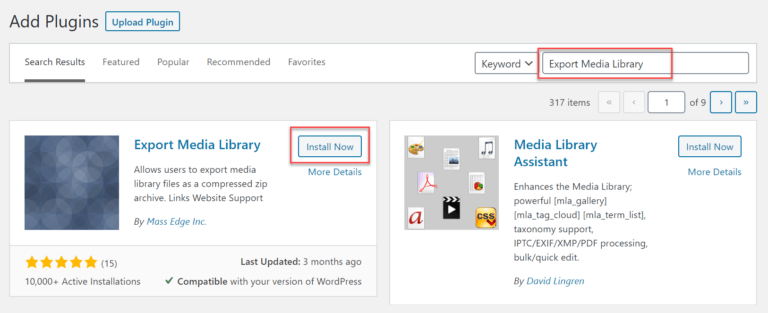
导出媒体库
一旦找到媒体库插件,请选择“立即安装”,然后激活它。
第二步:组织软件设置
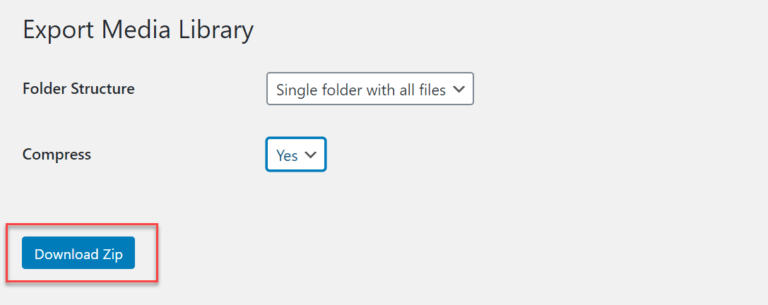
安装插件后,选择媒体>导出选项,将导航到“导出媒体库”设置窗口。

然后,您将需要组织一些设置,如上面的窗口所示。这些设置是:
文件夹结构:
选择您喜欢的文件夹,是将下载的所有文件放在媒体库中的单个文件夹中,还是使用多个嵌套文件夹来存储图像。
压缩:
通过选择是否将媒体库的比例缩小为 zip 文件来指定。压缩它将减少文件的整体大小。压缩是最好的选择,尽管处理网站的速度会急剧下降,但只是暂时的。
第三步:实际媒体库下载
通过单击“下载 Zip”选项,您的媒体库将自动保存在您的 PC 上作为备份。此步骤将使您在需要使用媒体文件时可以轻松访问它们。此页面的屏幕截图如下:
相关新闻:
获取 WordPress 维护计划的重要性
提高 WordPress 网站速度的 10 种方法有哪些?
如何找到您的 WordPress 页面 ID 和帖子 ID?
500 种不同方法修复 8 内部服务器错误(WordPress 网站)
在 WordPress 网页中嵌入 PDF 文件的分步指南
2. 在控制面板下访问文件管理器
使用外部方法下载 WordPress 媒体库(例如 FTP 或使用媒体库插件)不如通过文件管理器使用主机控制面板安全可靠。尽管只有少数主机提供商使用控制面板,但如果您能够访问它,建议您利用这个机会。
您可以使用任何您喜欢的浏览器,因为您将通过主机控制面板最大程度地控制您的根目录。此控制可帮助您使用现有文件管理器选项编辑和保存文件。您的文件还将被轻松压缩为 zip 格式,以避免繁琐的下载过程。
根据所使用的托管计划,控制面板的布局可能会有所不同。媒体集合的详细下载过程,来自 SiteGround的控制面板已放在下面。
第一步:在控制面板下启动文件管理器
登录您的个人主机帐户,然后启动控制面板。
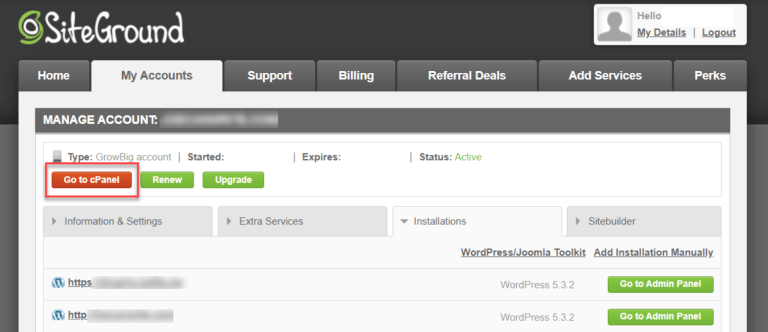
在控制面板下,选择“文件管理器”,它通常出现在文件窗口下方。

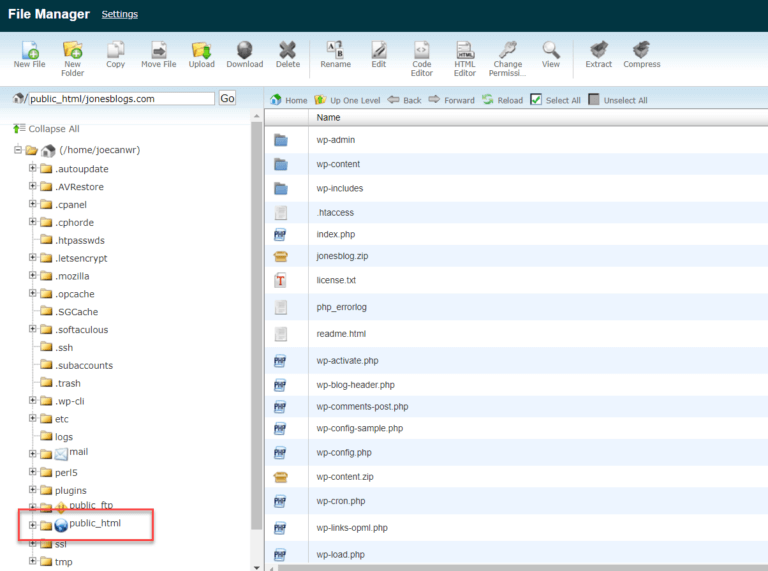
接下来,双击“公共 HTML”文件夹以访问站点目录。
第二步:压缩上传文件夹
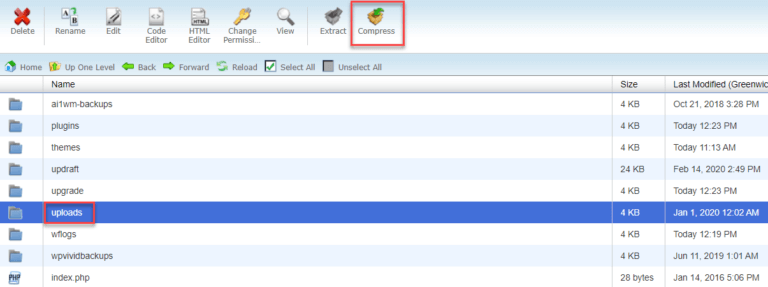
为此,您需要找到并压缩您网站的上传文件夹。您的媒体收藏保存在此文件夹下。为此,请滚动到底部找到 wp-content 文件。

此时,您需要选择“上传文件”,然后选择位于上方功能区中的“压缩”图像。
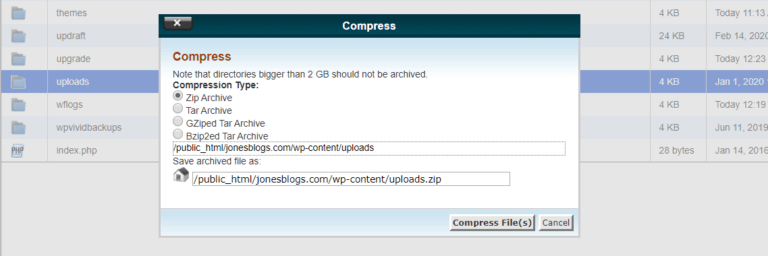
很快,会出现一个弹出窗口,询问您喜欢使用哪种方法来压缩上传文件。在列出的选项中选择 Zip Archive。
此时,SiteGround 会列出压缩结果,相对显示所有压缩文件及其各自的压缩百分比。

最后,您需要向下滑动结果窗口并单击“关闭”。
第三步:保存上传文件夹
压缩 uploads 文件夹后,您现在可以下载它。您需要做的就是在列出的文件中选择 uploads.zip,然后选择位于上部区域功能区内的“下载”图像。
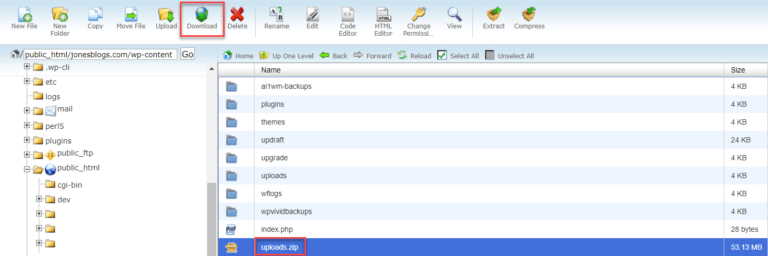
包含您的媒体文件和文档的上传库现在可以轻松下载到您的计算机。
3.使用 FTP 客户端
我们在这里要介绍的最后一个程序是 FTP 方法。使用此方案,您可以轻松地在 PC 和网站之间传输文件。只需将 FTP 连接到您的服务器并在下载库之前执行媒体文件搜索即可。
使用 FTP 方法(也称为文件传输协议)不需要您下载媒体库插件,您的主机提供商也不需要激活控制面板。您只需要下载 FTP 客户端。
在可用的几个 FTP 程序中,FileZilla 是一个不错的选择。 FileZilla的 是一个常用且无缝的 FTP 客户端,与每个计算机平台兼容。
不要离开此页面,因为我们将向您展示如何配置 Filezilla 并使用 FTP 保存您的媒体集合。
第一步:安装并配置FileZilla客户端
首先,你需要启动 FileZilla 项目平台 然后选择“下载 Filezilla 客户端”选项。在此之前,您需要在电脑上安装 Filezilla 客户端

遵循安装指南,在您的计算机上设置所需的 FileZilla 安装及其配置过程。
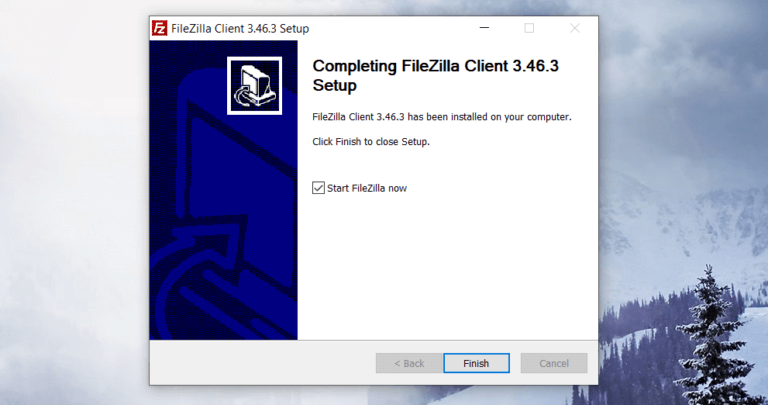
第二步:创建有效的 FTP 连接
接下来,FileZilla 将提示您启动与网站服务器的有效 FTP 连接。

为此,您需要提供:
● FTP 或主机服务器身份
● FTP 用户 ID
● 有效密码
● FTP 端口
如果您不确定这些详细信息的真实性,您的 FTP 帐户文件夹应该会提供这些详细信息。此文件夹位于您的控制面板中。
在您的 FTP 帐户文件夹中,您可以获取可能需要的任何 FTP 详细信息,或者在强制要求的情况下更改您的密码。
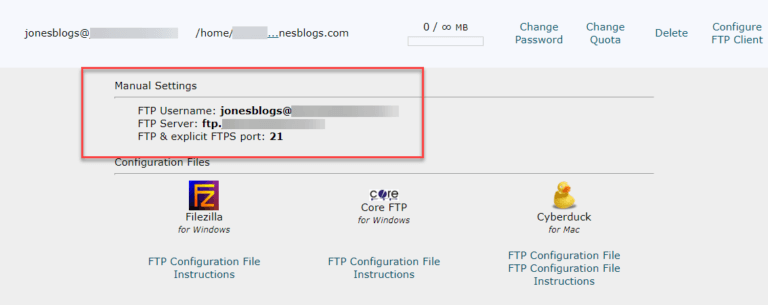
如果您已在 FileZilla 客户端中输入了这些详细信息,请继续选择“Quickconnect”。

此时,FileZilla 将启动一个可运行的 FTP 连接。您现在可以开始下载媒体文件了。
第三步:移动上传文件夹
在 FTP 门户的“远程站点”菜单下,单击 wp-content 选项。

接下来,将“上传文件夹”拖放到桌面文件夹中。您也可以将其拖放到“本地站点”门户中的其他可用文件夹中。

最后,您的网站上传文件夹(包含您的媒体收藏)将传输到您的电脑
注意事项
WordPress 会保存文档和图片的多个副本。因此,您必须注意,每个文件都有不同的大小版本,包括小版本或大版本,具体取决于您的 PC 上可用的格式
因此,当您发现下载后文件夹比原始大小大时,您无需担心。每个文件都会与其特殊功能一起保存,以便您轻松识别。例如,照片可以以其原始格式保存为“pic.jpeg”,而扩展版本可以保存为“pic-200×300.jpeg”。
下载整个媒体库可能需要很长时间,因此我们建议您在非高峰时段执行此任务。此时,由于互联网用户数量较少,网络流量最小。
节省优质时间
您可能认为逐张复制、保存和排序图像也可以解决问题。这种方法不仅累人而且耗时。通过上面列出的三种方法,您可以选择任何适合您的程序。
确保备份了媒体库,以避免出现糟糕的情况或再次从头重建媒体库的压力。此操作可杜绝安全问题或病毒攻击您的网站。
请考虑立即下载您的 WordPress 媒体库的备份,以确保您的文件在线安全。
