


نحوه دانلود کتابخانه رسانه وردپرس


امروزه، با ظهور اینترنت، بسیاری از شرایط ممکن است شما را مجبور به پشتیبان گیری از کتابخانه وردپرس خود کند. مسائل امنیتی مانند هک شدن وب سایت شما توسط مزاحمان ممکن است نیاز به تهیه نسخه پشتیبان از فایل های خود را ایجاد کند. این وضعیت بدون ایجاد مشکل یا تاخیر در آپلود تصاویر شما تنها با یک کلیک مفید خواهد بود.
اگر عکس های خود را پس از دانلود ذخیره کنید، انتقال فایل های رسانه ای خود به یک وب سایت دیگر به همان اندازه و به راحتی امکان پذیر است. ممکن است قصد راهاندازی یک وبلاگ جدید را داشته باشید و امیدوار باشید که برخی از فایلهای رسانهای خود را نیز درج کنید. دانلود اسناد و فایل های رسانه ای از قبل در هر مورد یا موقعیتی که ممکن است در آن قرار بگیرید ایده آل است.
در زیر، سه روش مختلف را توضیح دادهایم که میتوانید برای ذخیره یک کپی از کتابخانه رسانه وردپرس خود مانند یک حرفهای دنبال کنید.
- افزونه Media Library را دانلود کنید
- به مدیریت فایل زیر کنترل پنل دسترسی پیدا کنید
- از FTP Client استفاده کنید
1. افزونه Media Library را دانلود کنید
دانلود افزونهی کتابخانهی رسانه رایگان است. کتابخانهی رسانهی شما میتواند به صورت یک پوشه یا چندین پوشهی روی هم انباشته ذخیره شود. همچنین میتوانید تصمیم بگیرید که آیا پوشهی شما باید در یک فایل زیپ فشرده شود یا خیر.
فشرده سازی پوشه کتابخانه رسانه شما می تواند منجر به کاهش سرعت پردازش وب سایت شما شود، اگرچه این فقط برای آن مدت زمان است. اگر رسانه شما حجیم است، چاره ای جز انتخاب فایل فشرده ندارید. دانلود فایل های شما به روش معمولی می تواند بسیار کند باشد، بنابراین توصیه می شود گزینه zip را انتخاب کنید.
مرحله اول: کتابخانه رسانه را نصب کنید
قدم اول این است که پنل وردپرس را باز کرده و انتخاب کنید پلاگین ها> افزودن موارد جدید.
این به طور سیستماتیک Media Library را در سایت شما نصب می کند.

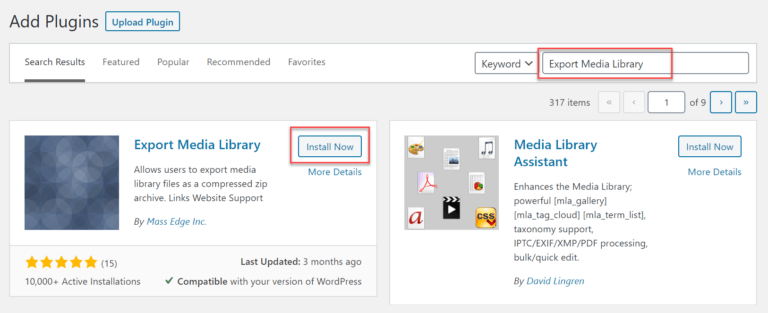
سپس عبارت "Export Media Library" را در پانل جستجو در ناحیه بالای پنجره وارد کنید.
صادرات کتابخانه رسانه
به محض اینکه افزونه کتابخانه رسانه پیدا شد، قبل از فعال کردن آن، "Install Now" را انتخاب کنید.
مرحله دوم: تنظیمات نرم افزار را سازماندهی کنید
پس از نصب افزونه، گزینه Media > Export را انتخاب کنید که به پنجره تنظیمات 'Export Media library' بروید.

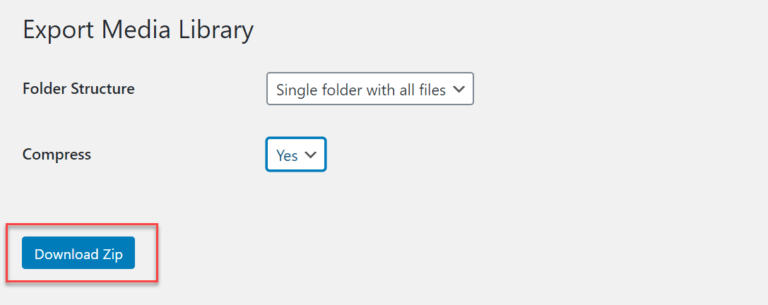
سپس از شما خواسته می شود که چند تنظیمات را سازماندهی کنید، همانطور که در پنجره بالا نشان داده شده است. اینها هستند؛
ساختار پوشه:
انتخاب ترجیحی خود را بین داشتن یک پوشه با همه فایلهای دانلود شده در کتابخانه رسانه یا چندین پوشه تو در تو برای ذخیره تصاویر خود انتخاب کنید.
فشرده سازی:
با انتخاب اینکه آیا نسبت کتابخانه رسانه خود را به عنوان یک فایل فشرده کاهش دهید یا خیر، مشخص کنید. فشرده سازی آن باعث کاهش حجم کلی فایل می شود. فشرده سازی بهترین گزینه است، اگرچه سرعت پردازش سایت شما به شدت اما به طور موقت کاهش می یابد.
مرحله سوم: دانلود کتابخانه رسانه واقعی
با کلیک بر روی گزینه "دانلود فایل فشرده"، کتابخانه رسانه شما به صورت خودکار در رایانه شخصی شما به عنوان یک نسخه پشتیبان ذخیره می شود. این مرحله دسترسی آسان به فایل های رسانه ای شما را هر زمان که نیاز به استفاده از آنها پیش آمد، فراهم می کند. تصویری از این صفحه در زیر آمده است:
مرتبط:
اهمیت دریافت برنامه تعمیر و نگهداری وردپرس
10 راه برای افزایش سرعت وب سایت وردپرسی شما چیست؟
چگونه می توانید شناسه صفحه وردپرس و شناسه پست خود را پیدا کنید؟
رفع خطای 500 سرور داخلی به 8 روش مختلف (وب سایت وردپرس)
راهنمای گام به گام قرار دادن یک فایل PDF در صفحه وب وردپرس شما
2. به مدیریت فایل زیر کنترل پنل دسترسی پیدا کنید
روش های خارجی دانلود کتابخانه رسانه وردپرس مانند FTP یا استفاده از افزونه کتابخانه رسانه ای به اندازه استفاده از کنترل پنل میزبان از طریق مدیر فایل امن و قابل اعتماد نیستند. اگرچه تنها تعداد کمی از ارائه دهندگان میزبان از کنترل پنل استفاده می کنند، بنابراین توصیه می شود در صورت دسترسی به آن، از این فرصت استفاده کنید.
شما می توانید از هر مرورگری که ترجیح می دهید استفاده کنید زیرا حداکثر کنترل دایرکتوری ریشه خود را از طریق کنترل پنل میزبان خواهید داشت. این کنترل به شما کمک می کند تا فایل ها را با گزینه مدیریت فایل موجود ویرایش و ذخیره کنید. فایلهای شما نیز به آسانی در قالبهای فشرده فشرده میشوند تا از فرآیند سنگین دانلود جلوگیری شود.
بسته به پلن میزبانی مورد استفاده، طرحبندی کنترل پنل ممکن است متفاوت باشد. فرآیند دانلود دقیق مجموعه رسانهها، همانطور که از کنترل پنل SiteGround به دست آمده است ، در زیر آمده است.
مرحله اول: مدیریت فایل را در کنترل پنل راه اندازی کنید
به حساب میزبان شخصی خود وارد شوید، سپس Control Panel را راه اندازی کنید.
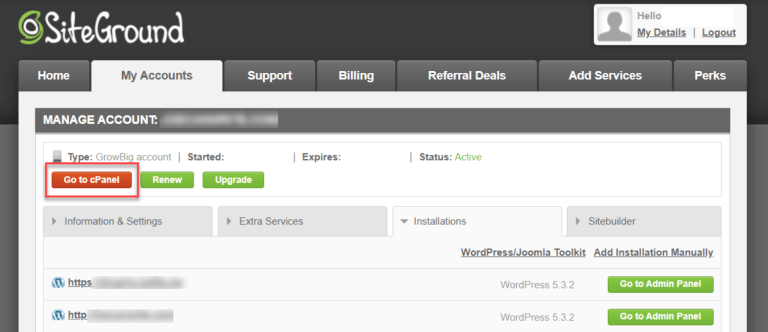
در کنترل پنل، "File Manager" را انتخاب کنید، که معمولا در زیر پنجره Files ظاهر می شود.

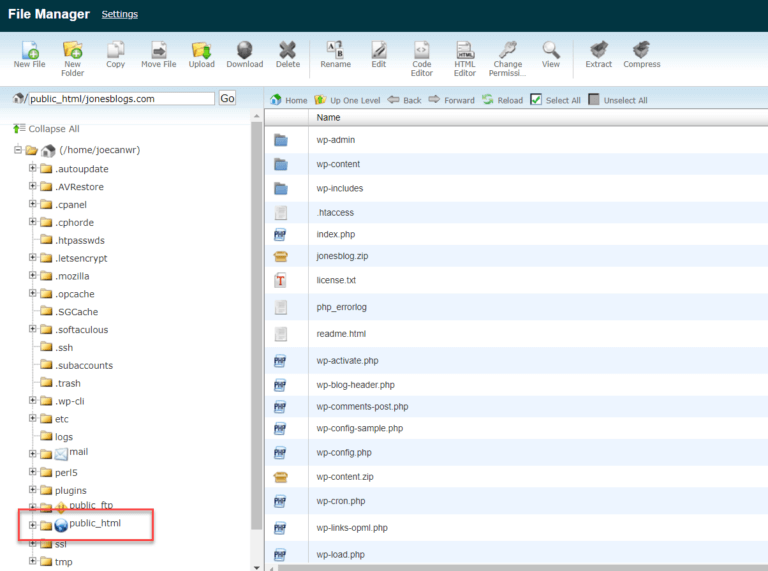
در مرحله بعد، برای دسترسی به دایرکتوری سایت، روی پوشه 'public HTML' دوبار کلیک کنید.
مرحله دوم: پوشه آپلود را فشرده کنید
برای انجام این کار، باید پوشه آپلودهای سایت خود را پیدا کنید، سپس آن را فشرده کنید. مجموعه رسانه شما در این پوشه ذخیره می شود. برای رسیدن به این هدف، به پایین بروید تا فایل wp-content را پیدا کنید.

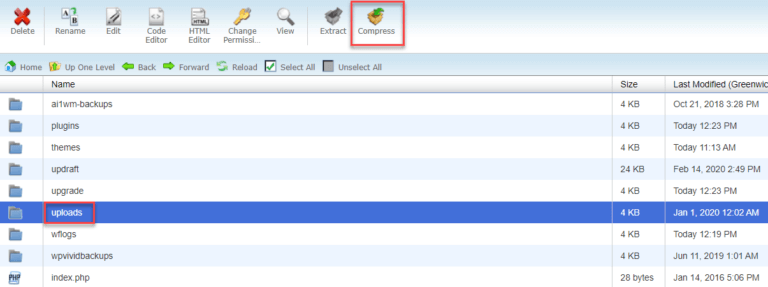
در این مرحله، باید «فایل آپلود» را انتخاب کنید، سپس «فشرده کردن» تصویر واقع در نوار بالایی را انتخاب کنید.
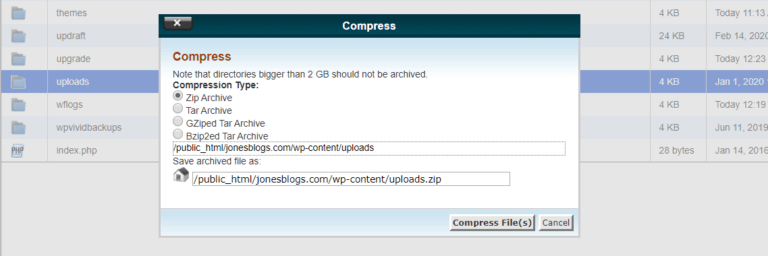
به زودی، یک پنجره بازشو ظاهر میشود که روشی را که ترجیح میدهید برای فشردهسازی فایل آپلود خود استفاده کنید، درخواست میکند. از بین گزینه های لیست شده، Zip Archive را انتخاب کنید.
در این مرحله، SiteGround نتایج فشرده سازی را فهرست می کند، که به طور نسبی همه فایل های فشرده و درصد فشرده سازی مربوطه را نشان می دهد.

در نهایت، باید زیر پنجره نتیجه به پایین بلغزانید و روی «close» کلیک کنید.
مرحله سوم: پوشه آپلودها را ذخیره کنید
پس از فشرده سازی پوشه آپلود، اکنون می توانید آن را دانلود کنید. تنها کاری که باید انجام دهید این است که از بین فایلهای فهرست شده، uploads.zip را انتخاب کنید و سپس تصویر «دانلود» را که در داخل نوار در امتداد منطقه بالایی قرار دارد، انتخاب کنید.
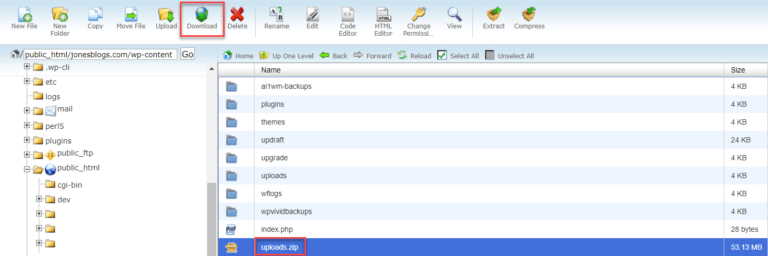
کتابخانه آپلود شامل فایل های رسانه ای و اسناد شما اکنون به راحتی در رایانه شما دانلود می شود.
3. از FTP Client استفاده کنید
آخرین رویه ای که در اینجا می خواهیم توضیح دهیم روش FTP است. با استفاده از این طرح می توانید به راحتی فایل ها را بین رایانه شخصی و وب سایت خود بدون دردسر انتقال دهید. فقط FTP را به سرور خود متصل کنید و قبل از دانلود کتابخانه خود، فایل های رسانه ای را جستجو کنید.
استفاده از روش FTP (همچنین به عنوان پروتکل انتقال فایل شناخته می شود) نیازی به دانلود افزونه کتابخانه رسانه ای ندارد و همچنین نیازی نیست که ارائه دهنده میزبان شما کنترل پنل را فعال کند. تنها چیزی که لازم است این است که شما یک سرویس گیرنده FTP را دانلود کنید.
در میان چندین برنامه FTP موجود، FileZilla یک گزینه عالی است. Filezilla یک یک سرویس گیرنده FTP معمولی و بدون درز است که با هر پلتفرم رایانه ای سازگار است.
این صفحه را ترک نکنید زیرا ما به شما نشان خواهیم داد که چگونه Filezilla را پیکربندی کنید و مجموعه رسانه خود را با استفاده از FTP ذخیره کنید.
مرحله اول: برنامه FileZilla Client را نصب و پیکربندی کنید
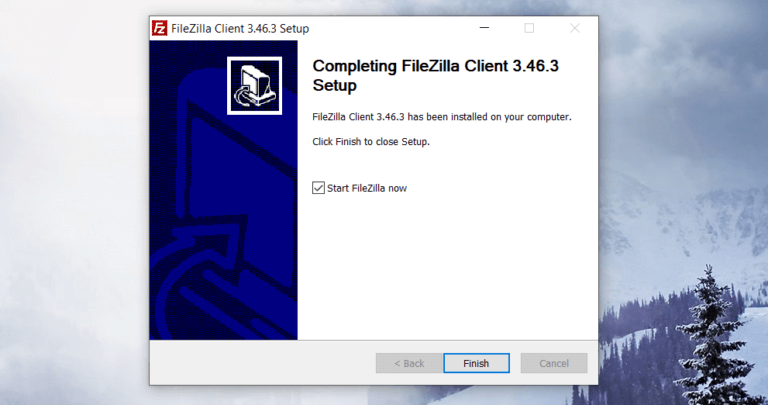
ابتدا، باید پلتفرم پروژه FileZilla را اجرا کنید و سپس گزینه «دانلود کلاینت Filezilla» را انتخاب کنید. قبل از اینکه بتوانید این کار را انجام دهید، باید کلاینت Filezilla را روی رایانه شخصی خود نصب کنید.
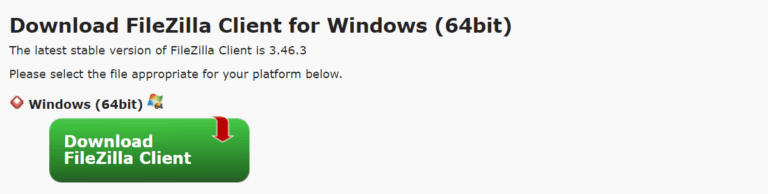
به دستورالعملهای نصبی که از شما میخواهد در رایانه خود نصب کنید FileZilla و فرآیند پیکربندی آن را تنظیم کنید، پایبند باشید.
مرحله دوم: یک اتصال FTP فعال ایجاد کنید
در مرحله بعد، FileZilla از شما می خواهد که یک اتصال FTP کار با سرور وب سایت راه اندازی کنید.

برای رسیدن به این هدف، باید موارد زیر را ارائه دهید:
FTP یا هویت سرور میزبان
● شناسه کاربری FTP
● یک رمز عبور کاربردی
● پورت FTP
پوشه FTP Accounts شما باید این جزئیات را در صورت عدم اطمینان در مورد صحت آنها ارائه دهد. این پوشه در کنترل پنل شما قرار دارد.
در پوشه حسابهای FTP خود، میتوانید هر جزئیات FTP را که ممکن است نیاز داشته باشید به دست آورید یا در صورت اجبار، رمز عبور خود را تغییر دهید.
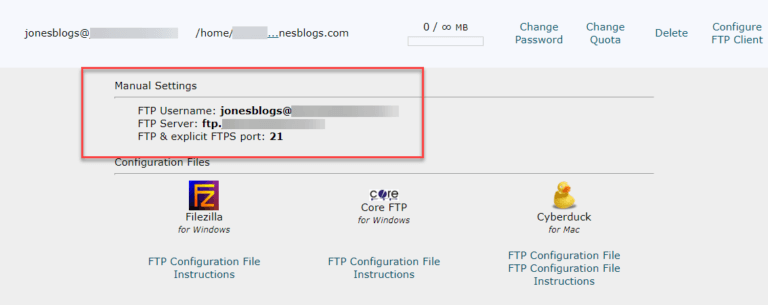
به شرطی که این جزئیات را در FileZilla Client وارد کرده باشید، برای انتخاب "Quickconnect" بروید.

در این مرحله، FileZilla یک اتصال FTP کاربردی را راه اندازی می کند. اکنون می توانید کار دانلود فایل های رسانه ای را آغاز کنید.
مرحله سوم: پوشه آپلودهای خود را انتقال دهید
در پورتال FTP، در منوی «سایت از راه دور»، روی گزینه wp-content کلیک کنید.

در مرحله بعد، "پوشه آپلود" خود را بکشید و آن را در پوشه Desktop رها کنید. همچنین میتوانید آن را در پوشههای موجود دیگری که در پورتال «سایت محلی» یافت میشود، رها کنید.

در نهایت، پوشه آپلودهای وب سایت شما که مجموعه رسانه های شما را تشکیل می دهد، سپس به رایانه شخصی شما منتقل می شود
نکات حیاتی قابل توجه
وردپرس چندین نسخه از اسناد و تصاویر شما را ذخیره می کند. از این رو، باید توجه داشته باشید که هر فایل بسته به فرمت های موجود بر روی رایانه شخصی، نسخه های مختلفی از اندازه، از جمله کوچک یا بزرگ دارد.
بنابراین، وقتی متوجه شدید که پوشه شما پس از دانلود بزرگتر از اندازه اصلی می شود، نیازی به نگرانی نیست. هر فایل در کنار ویژگی خاص خود ذخیره می شود تا بتوانید به راحتی آن را شناسایی کنید. به عنوان مثال، یک عکس ممکن است در قالب اصلی خود به عنوان 'pic.jpeg' ذخیره شود در حالی که یک نسخه توسعه یافته را می توان به عنوان 'pic-200×300.jpeg' ذخیره کرد.
دانلود کل کتابخانه رسانه شما ممکن است برای همیشه طول بکشد، بنابراین توصیه می کنیم این کار را در دوره های کم مصرف انجام دهید. در این زمان، به دلیل تعداد کمتر کاربران اینترنت، ترافیک شبکه حداقل است.
صرفه جویی در زمان کیفیت
ممکن است تصور کنید که کپی کردن، ذخیره کردن و مرتب کردن تصاویر خود به صورت تک تک نیز می تواند این کار را انجام دهد. این روش نه تنها خسته کننده است بلکه زمان بر است. با سه روش مشخص شده در بالا، می توانید هر روشی را که مناسب شماست انتخاب کنید.
اطمینان حاصل کنید که یک نسخه پشتیبان از کتابخانه رسانه خود دارید تا از یک برخورد وحشتناک یا استرس بازسازی مجدد کتابخانه خود از ابتدا جلوگیری کنید. این اقدام به مسائل امنیتی یا حمله ویروس به سایت شما پایان می دهد.
همین امروز یک نسخه پشتیبان از کتابخانه رسانه وردپرس خود دانلود کنید تا از امنیت فایل های خود به صورت آنلاین مطمئن شوید.
