


Kako preuzeti WordPress medijsku biblioteku


U današnje vrijeme, s pojavom interneta, mnoštvo okolnosti može zahtijevati da napravite sigurnosnu kopiju svoje WordPress biblioteke. Sigurnosni problemi kao što je hakiranje vaše web stranice od strane uljeza mogu potaknuti potrebu za sigurnosnom kopijom vaših datoteka. Ova situacija će vam dobro doći, a da ne uzrokuje zastoj ili kašnjenje u učitavanju vaših slika samo jednim klikom.
Prijenos medijskih datoteka na drugu web stranicu jednako je lako izvediv ako spremite svoje fotografije nakon preuzimanja. Možda planirate pokrenuti novi blog i nadate se da ćete uključiti neke od svojih medijskih datoteka. Preuzimanje medijskih dokumenata i datoteka unaprijed idealno je u svakom slučaju ili situaciji u kojoj se možete naći.
U nastavku smo objasnili tri različita postupka koja možete slijediti kako biste spremili kopiju svoje WordPress medijske biblioteke kao profesionalac.
- Preuzmite dodatak Media Library
- Pristupite Upravitelju datoteka na upravljačkoj ploči
- Koristite FTP klijent
1. Preuzmite dodatak Media Library
Preuzimanje dodatka Media Library moguće je besplatno. Vaša medijska biblioteka može se spremiti kao jedna mapa ili nekoliko mapa složenih zajedno. Također možete odlučiti treba li vaša mapa biti komprimirana u zip datoteku.
Sažimanje mape vaše medijske biblioteke može rezultirati smanjenjem brzine obrade vaše web stranice, iako je to samo za to vrijeme. Ako su vaši mediji pozamašni, nemate izbora nego odabrati zip preuzimanje. Preuzimanje datoteka uobičajenom metodom može biti vrlo sporo, pa je preporučljivo odabrati opciju zip.
Prvi korak: Instalirajte Media Library
Početni korak koji treba poduzeti je otvoriti WordPress panel i odabrati Dodaci> Dodaj novo.
Time se sustavno instalira Media Library na vaše web mjesto.

Zatim unesite frazu 'Izvezi medijsku biblioteku' unutar ploče za pretraživanje u gornjem dijelu prozora.
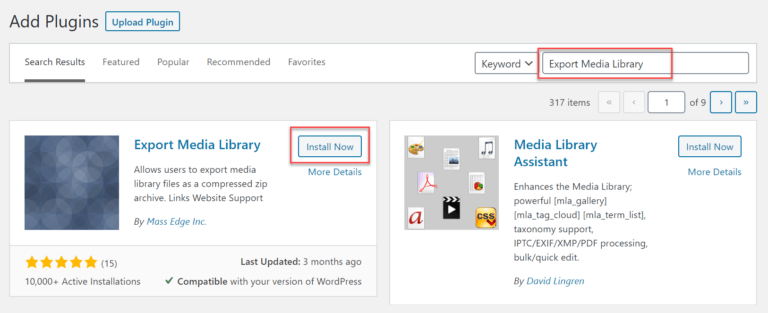
Izvezi medijsku biblioteku
Čim se pronađe dodatak za medijsku biblioteku, odaberite 'Instaliraj sada' prije nego što ga aktivirate.
Drugi korak: Organizirajte postavke softvera
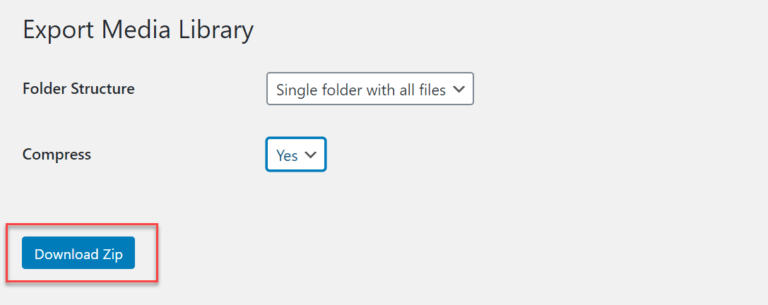
Nakon instaliranja dodatka, odaberite opciju Media > Export, koja će otvoriti prozor postavki 'Export Media library'.

Zatim ćete morati organizirati nekoliko postavki, kao što je prikazano u gornjem prozoru. Ovo su;
Struktura mape:
Odaberite željeni izbor između jedne mape sa svim preuzetim datotekama u vašoj medijskoj biblioteci ili nekoliko ugniježđenih mapa za pohranu vaših slika.
Kompresija:
Odredite odabirom želite li smanjiti udio vaše medijske biblioteke kao zip datoteke. Sažimanjem će se smanjiti ukupna veličina datoteke. Kompresija je najbolja opcija, iako će brzina obrade vaše stranice drastično pasti, ali privremeno.
Treći korak: Preuzimanje stvarne medijske biblioteke
Klikom na opciju 'Preuzmi Zip' vaša medijska biblioteka automatski se sprema na vaše računalo kao sigurnosna kopija. Ovaj korak će omogućiti jednostavan pristup vašim medijskim datotekama kad god se pojavi potreba za njihovim korištenjem. Snimak zaslona ove stranice nalazi se ispod:
Povezano:
Važnost dobivanja plana održavanja WordPressa
Kojih je 10 načina za povećanje brzine vaše WordPress web stranice?
Kako možete pronaći ID svoje WordPress stranice i ID posta?
Ispravljanje interne pogreške poslužitelja 500 na 8 različitih načina (WordPress web mjesto)
Vodič korak po korak za ugradnju PDF datoteke u vašu WordPress web stranicu
2. Pristupite Upravitelju datoteka pod Upravljačkom pločom
Vanjske metode preuzimanja vaše WordPress medijske biblioteke, kao što je FTP ili korištenje dodatka za medijsku biblioteku, nisu tako sigurne i pouzdane kao korištenje upravljačke ploče glavnog računala putem upravitelja datotekama. Iako samo nekoliko pružatelja usluga hostinga koristi upravljačku ploču, preporučljivo je iskoristiti tu mogućnost ako joj možete pristupiti.
Možete koristiti bilo koji preglednik koji želite jer ćete imati maksimalnu kontrolu nad svojim korijenskim direktorijem preko upravljačke ploče domaćina. Ova vam kontrola pomaže u uređivanju i spremanju datoteka pomoću postojeće opcije upravitelja datotekama. Vaše će datoteke također biti lako komprimirane u zip formate kako bi se izbjegao glomazan proces preuzimanja.
Ovisno o korištenom planu hostinga, izgled upravljačke ploče može se razlikovati. U nastavku je sastavljen detaljan postupak preuzimanja medijske kolekcije, dobivene s upravljačke ploče SiteGrounda .
Prvi korak: Pokrenite Upravitelj datoteka na upravljačkoj ploči
Prijavite se na svoj osobni host račun, zatim pokrenite Control Panel.
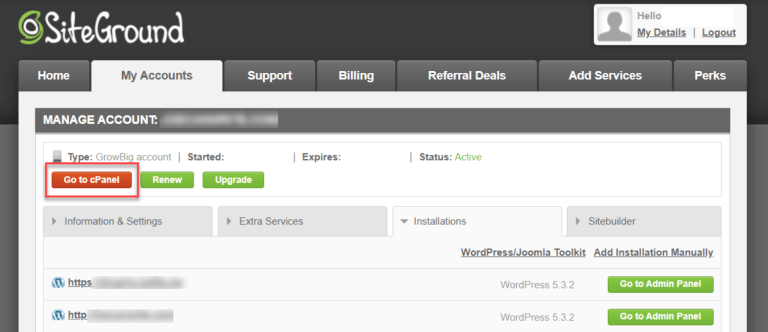
pod upravljačkom pločom odaberite 'Upravitelj datoteka' koji se obično pojavljuje na popisu ispod prozora Datoteke.

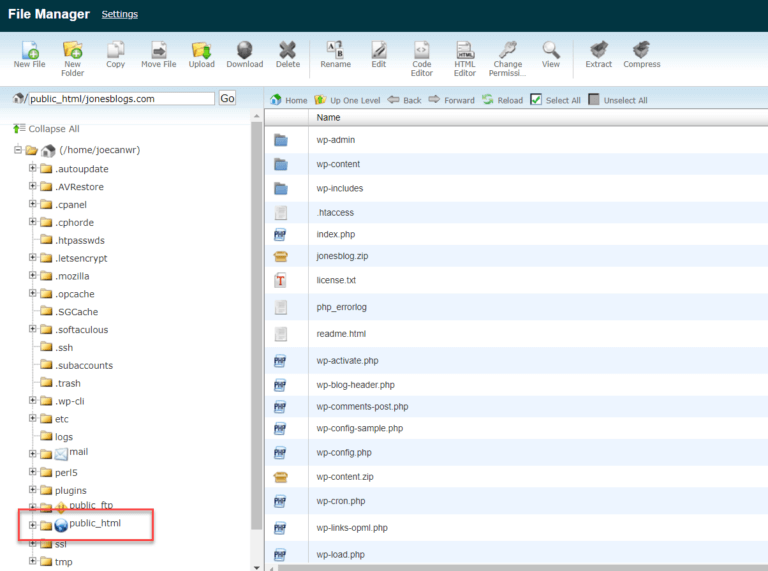
Zatim dvaput kliknite mapu 'javni HTML' za pristup direktoriju web mjesta.
Drugi korak: komprimirajte mapu za prijenos
Da biste to učinili, trebate locirati, a zatim komprimirati mapu prijenosa svoje web-lokacije. Vaša zbirka medija spremljena je u ovoj mapi. Da biste to postigli, pomaknite se do dna kako biste pronašli datoteku wp-content.

U ovom trenutku morate odabrati 'uploads file', zatim odabrati 'compress' sliku koja se nalazi na gornjoj vrpci.
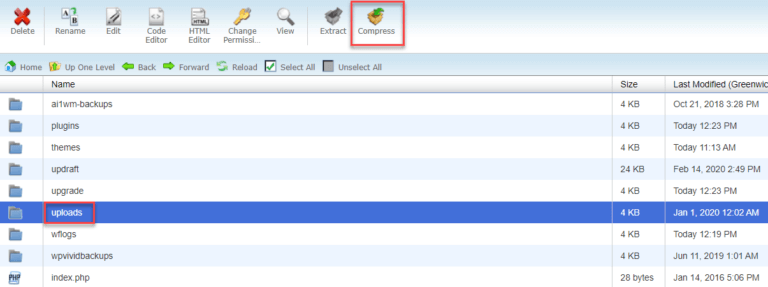
Ubrzo će se pojaviti skočni prozor koji traži metodu koju želite koristiti za sažimanje svoje datoteke za prijenos. Među navedenim opcijama odaberite Zip arhivu.
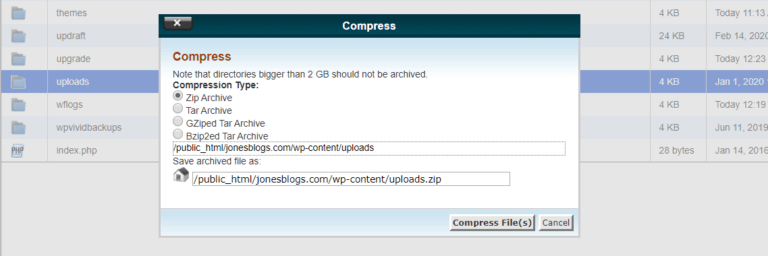
U ovom trenutku, SiteGround navodi rezultate kompresije, koji relativno otkrivaju sve komprimirane datoteke i njihove odgovarajuće postotke kompresije.

Na kraju morate kliznuti ispod prozora rezultata i kliknuti 'zatvori'.
Treći korak: Spremite mapu za prijenose
Nakon komprimiranja mape za prijenose, sada je možete preuzeti. Sve što trebate učiniti je odabrati uploads.zip među navedenim datotekama i nakon toga odabrati sliku 'Preuzmi' koja se nalazi unutar vrpce duž gornje regije.
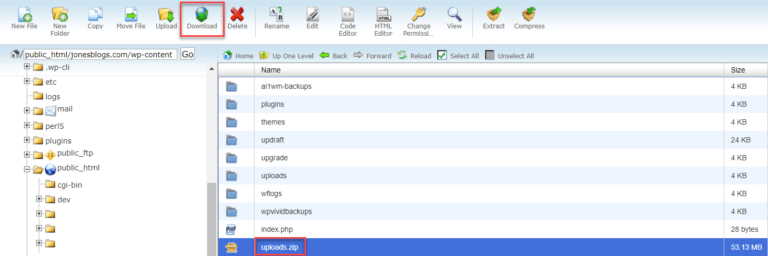
Biblioteka za učitavanje koja sadrži vaše medijske datoteke i dokumente sada se lako preuzima na vaše računalo.
3. Koristite FTP klijent
Posljednji postupak koji ćemo ovdje opisati je FTP metoda. S ovim planom možete jednostavno i bez napora prenositi datoteke između računala i web-mjesta. Samo povežite FTP sa svojim poslužiteljem i pretražite medijske datoteke prije nego što preuzmete svoju biblioteku.
Korištenje FTP metode (također poznate kao File Transfer Protocol) ne zahtijeva da preuzmete dodatak za medijsku biblioteku, niti vaš pružatelj usluge hosta mora aktivirati upravljačku ploču. Sve što je potrebno je da preuzmete FTP klijent.
Među nekoliko dostupnih FTP programa, FileZilla je izvrsna opcija. FileZilla je često korišten i besprijekoran FTP klijent koji je kompatibilan sa svim računalnim platformama.
Ne napuštajte ovu stranicu jer ćemo vam pokazati kako konfigurirati Filezillu i spremiti svoju medijsku kolekciju koristeći FTP.
Prvi korak: Instalirajte i konfigurirajte FileZilla klijent
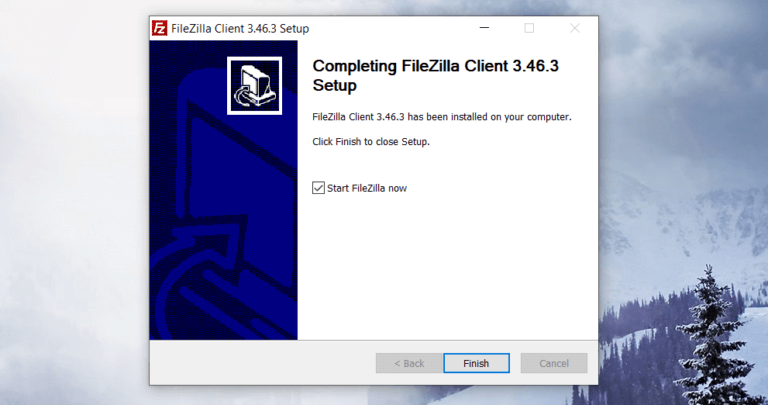
Prvo morate pokrenuti FileZilla Project platformu , a zatim odabrati opciju 'Preuzmi Filezilla klijent'. Prije nego što to možete učiniti, morate instalirati Filezilla klijent na svoje računalo.
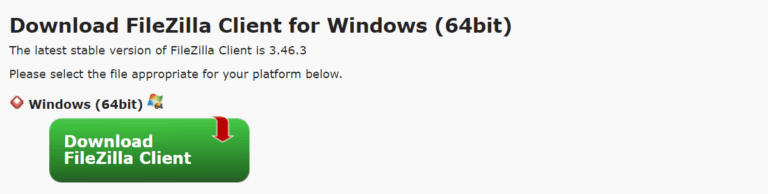
Pridržavajte se smjernica za instalaciju koje vas na računalu traže da postavite potrebnu instalaciju FileZille i njezin proces konfiguracije.
Drugi korak: Stvorite radnu FTP vezu
Zatim će FileZilla od vas tražiti da pokrenete radnu FTP vezu s poslužiteljem web stranice.

Da biste to postigli, od vas će se tražiti da dostavite svoje:
● FTP ili identitet host poslužitelja
● FTP korisnički ID
● Funkcionalna lozinka
● FTP priključak
Vaša mapa FTP računi trebala bi sadržavati te pojedinosti u slučaju da niste sigurni u njihovu autentičnost. Ova se mapa nalazi na vašoj upravljačkoj ploči.
U mapi s vašim FTP računima možete dobiti bilo koji FTP detalj koji vam može zatrebati ili promijeniti lozinku ako je obavezna.
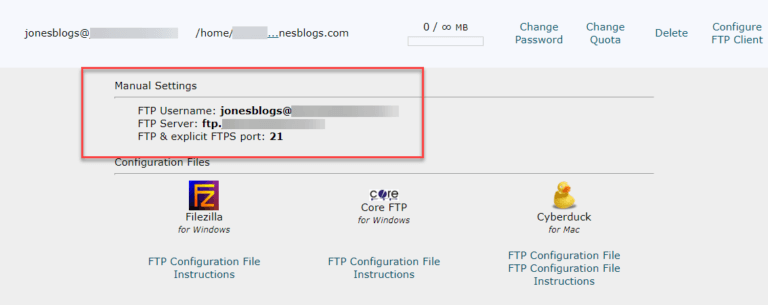
Pod uvjetom da ste unijeli ove podatke u FileZilla klijent, odaberite “Quickconnect”.

U ovoj fazi, FileZilla će pokrenuti funkcionalnu FTP vezu. Sada možete započeti s preuzimanjem medijskih datoteka.
Treći korak: premjestite svoju mapu za prijenose
Na FTP portalu, pod izbornikom 'Remote site', kliknite na opciju wp-content.

Zatim povucite svoju 'uploads mapu' i ispustite je u mapu Desktop. Možete ga također ispustiti u druge dostupne mape koje se nalaze na portalu 'Lokalna stranica'.

Naposljetku, mapa s prijenosima vaše web stranice koja sadrži vašu medijsku kolekciju zatim se prenosi na vaše računalo
Bitne točke koje treba uzeti u obzir
WordPress sprema više kopija vaših dokumenata i slika. Stoga morate biti svjesni da će svaka datoteka imati različite verzije veličina, uključujući male ili velike, ovisno o dostupnim formatima na vašem računalu
Stoga se ne morate brinuti kada otkrijete da vaša mapa nakon preuzimanja postaje veća od izvorne veličine. Svaka datoteka će se spremiti uz svoju posebnu značajku kako biste je lako mogli identificirati. Na primjer, fotografija se može spremiti u izvornom formatu kao 'pic.jpeg' dok se proširena verzija može spremiti kao 'pic-200×300.jpeg'.
Preuzimanje vaše cijele medijske biblioteke može potrajati zauvijek, stoga preporučujemo da ovaj zadatak obavite tijekom razdoblja izvan najveće potrošnje. U ovom trenutku mrežni promet je minimalan zbog manjeg broja korisnika interneta.
Uštedite kvalitetno vrijeme
Možete pretpostaviti da kopiranje, spremanje i sortiranje vaših slika jednu po jednu također može poslužiti. Ova metoda nije samo naporna, već i dugotrajna. S tri gore istaknute metode možete odabrati bilo koji postupak koji vam odgovara.
Pobrinite se da imate sigurnosnu kopiju svoje medijske biblioteke kako biste izbjegli užasan susret ili stres ponovnog obnavljanja svoje biblioteke ispočetka. Ova radnja zaustavlja sigurnosne probleme ili virusne napade na vašu stranicu.
Razmislite o preuzimanju sigurnosne kopije svoje WordPress medijske biblioteke danas kako bismo bili sigurni u sigurnost vaših datoteka na mreži.
