


WordPressメディアライブラリをダウンロードする方法


インターネットの出現により、今日ではさまざまな状況で WordPress ライブラリのバックアップが必要になる場合があります。侵入者によって Web サイトがハッキングされるなどのセキュリティ上の問題により、ファイルのバックアップが必要になる場合があります。この状況では、クリックするだけで画像をアップロードする際に障害や遅延が発生することなく、バックアップが役立ちます。
写真をダウンロードした後に保存しておけば、メディア ファイルを別の Web サイトに転送することも同様に簡単にできます。新しいブログを立ち上げる予定があり、メディア ファイルの一部もブログに含めたいと考えているかもしれません。どのような状況にあっても、メディア ドキュメントとファイルを事前にダウンロードしておくのが理想的です。
以下では、WordPress メディア ライブラリのコピーをプロのように保存するための 3 つの手順について説明します。
- メディアライブラリアドオンをダウンロードする
- コントロールパネルのファイルマネージャーにアクセスする
- FTPクライアントを使用する
1. メディアライブラリアドオンをダウンロードする
ダウンロード メディアライブラリアドオン 無料で実行できます。メディア ライブラリは、1 つのフォルダーとして保存することも、複数のフォルダーを積み重ねて保存することもできます。また、フォルダーを zip ファイルに圧縮するかどうかも決定できます。
メディア ライブラリ フォルダーを圧縮すると、Web サイトの処理速度が低下する可能性がありますが、これはその期間のみに限られます。メディアの容量が大きい場合は、zip ダウンロードを選択するしかありません。通常の方法でファイルをダウンロードすると非常に遅くなる可能性があるため、zip オプションを選択することをお勧めします。
最初のステップ: メディアライブラリをインストールする
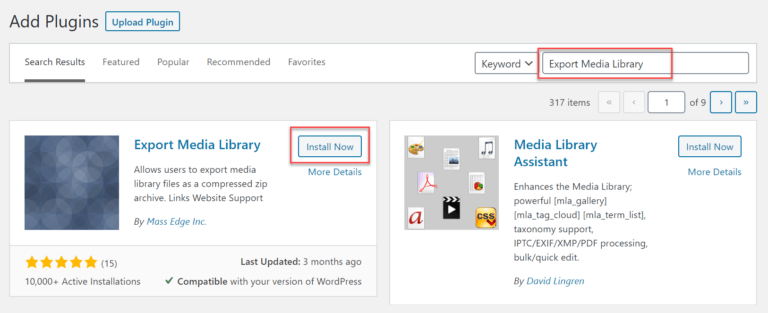
最初のステップはWordPressパネルを開いて選択することです プラグイン>新規追加.
これにより、メディア ライブラリがサイトに体系的にインストールされます。

次に、ウィンドウの上部にある検索パネルに「メディア ライブラリのエクスポート」という語句を入力します。
メディアライブラリをエクスポート
メディア ライブラリ プラグインが見つかったら、アクティブ化する前に「今すぐインストール」を選択します。
ステップ2: ソフトウェア設定を整理する
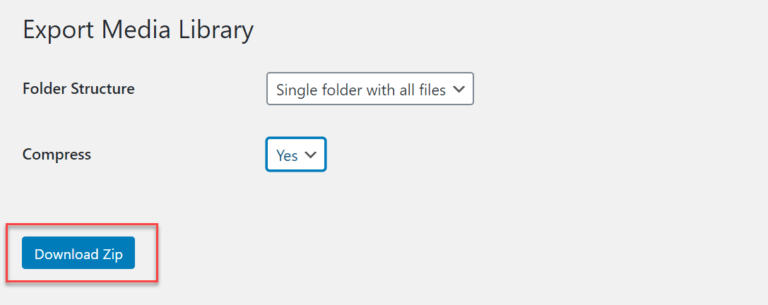
プラグインをインストールした後、「メディア」>「エクスポート」オプションを選択すると、「メディア ライブラリのエクスポート」設定ウィンドウに移動します。

次に、上のウィンドウに示すように、いくつかの設定を行う必要があります。これらは次のとおりです。
フォルダ構造:
メディア ライブラリにダウンロードしたすべてのファイルを 1 つのフォルダーに保存するか、画像を保存するための複数のネストされたフォルダーを作成するかを選択します。
圧縮:
メディア ライブラリの割合を zip ファイルとして縮小するかどうかを選択して指定します。圧縮すると、ファイル全体のサイズが小さくなります。圧縮は最適なオプションですが、サイトの処理速度は一時的に大幅に低下します。
3番目のステップ: 実際のメディアライブラリのダウンロード
「Download Zip」オプションをクリックすると、メディア ライブラリがバックアップとして PC に自動的に保存されます。この手順により、メディア ファイルを使用する必要が生じたときにいつでも簡単にアクセスできるようになります。このページのスクリーンショットを以下に示します。
関連する
WordPressメンテナンスプランを取得することの重要性
WordPress ウェブサイトの速度を向上させる 10 の方法とは?
WordPress のページ ID と投稿 ID を見つけるにはどうすればよいでしょうか?
500 内部サーバー エラーを 8 つの方法で修正する (WordPress ウェブサイト)
WordPress ウェブページに PDF ファイルを埋め込むためのステップバイステップガイド
2. コントロールパネルのファイルマネージャーにアクセスする
FTP やメディア ライブラリ プラグインなどの外部の方法を使用して WordPress メディア ライブラリをダウンロードする方法は、ファイル マネージャーを介してホスト コントロール パネルを使用する方法ほど安全で信頼性が高くありません。コントロール パネルを使用するホスト プロバイダーはごくわずかですが、アクセスできる場合は、この機会を利用することをお勧めします。
ホスト コントロール パネルからルート ディレクトリを最大限に制御できるため、任意のブラウザーを使用できます。この制御により、既存のファイル マネージャー オプションを使用してファイルを編集および保存できます。また、ファイルは zip 形式に簡単に圧縮されるため、ダウンロードの面倒なプロセスが省かれます。
使用するホスティングプランに応じて、コントロールパネルのレイアウトが異なる場合があります。メディアコレクションの詳細なダウンロードプロセスは、 Sitegroundはのコントロールパネルを以下にまとめました。
最初のステップ: コントロールパネルからファイルマネージャーを起動します
個人のホスト アカウントにサインインし、コントロール パネルを起動します。
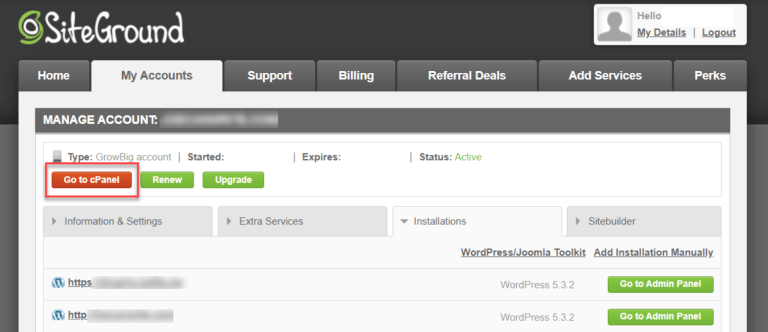
コントロール パネルの下で、通常はファイル ウィンドウの下に表示される「ファイル マネージャー」を選択します。

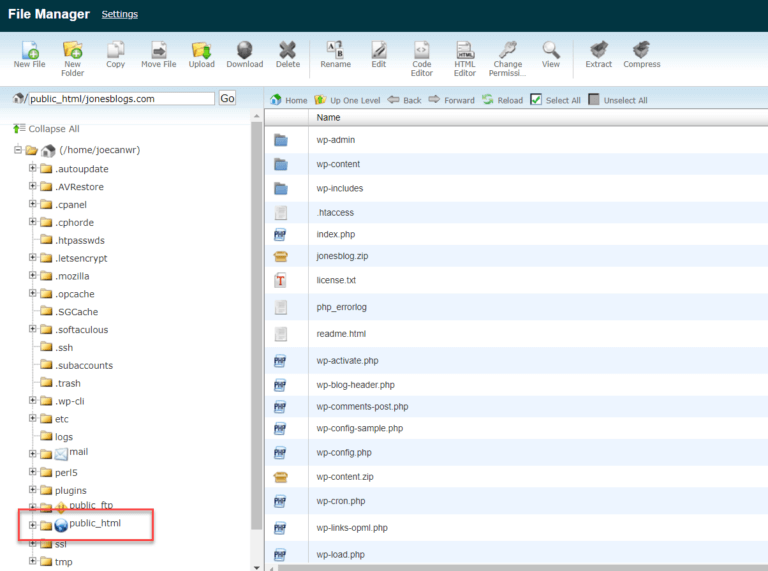
次に、サイト ディレクトリにアクセスするために、「public HTML」フォルダーをダブルクリックします。
ステップ2: アップロードフォルダを圧縮する
これを行うには、サイトのアップロード フォルダーを見つけて圧縮する必要があります。メディア コレクションはこのフォルダーに保存されます。これを行うには、一番下までスクロールして wp-content ファイルを見つけます。

この時点で、「ファイルをアップロード」を選択し、上部のリボンにある「画像を圧縮」を選択する必要があります。
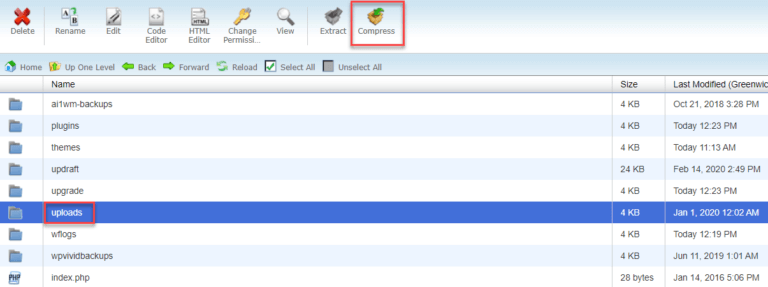
すぐにポップアップ ウィンドウが表示され、アップロード ファイルの圧縮に使用する方法を選択します。リストされたオプションの中から Zip アーカイブを選択します。
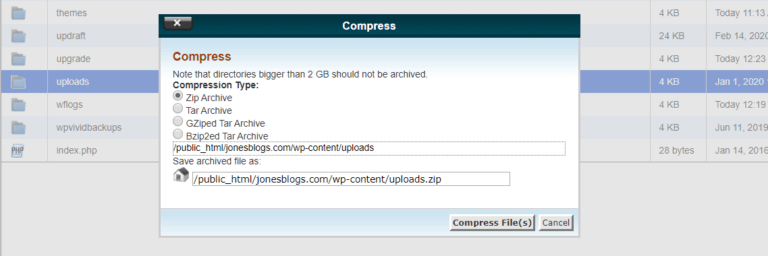
この時点で、SiteGround は圧縮結果をリストします。これにより、圧縮されたすべてのファイルとそれぞれの圧縮率が相対的に明らかになります。

最後に、結果ウィンドウの下までスライドして「閉じる」をクリックする必要があります。
ステップ3: アップロードフォルダを保存する
アップロード フォルダを圧縮したら、ダウンロードできます。必要なのは、リストされたファイルの中から uploads.zip を選択し、上部のリボンにある [ダウンロード] 画像を選択することだけです。
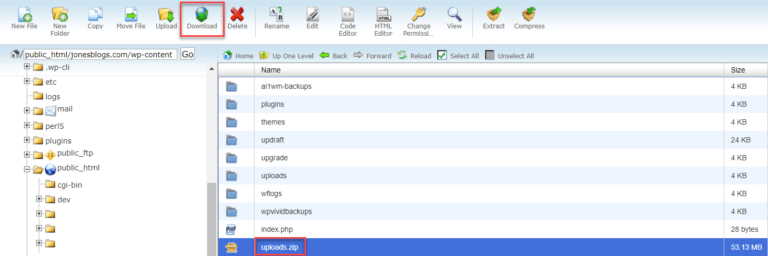
メディア ファイルとドキュメントを含むアップロード ライブラリがコンピューターにダウンロードされるようになりました。
3. FTPクライアントを使用する
ここで説明する最後の手順は、FTP 方式です。このプランを使用すると、PC と Web サイト間でファイルを簡単に転送できます。ライブラリをダウンロードする前に、FTP をサーバーに接続し、メディア ファイルの検索を実行するだけです。
FTP 方式 (ファイル転送プロトコルとも呼ばれます) を使用する場合、メディア ライブラリ プラグインをダウンロードする必要はなく、ホスト プロバイダーがコントロール パネルをアクティブ化する必要もありません。必要なのは、FTP クライアントをダウンロードすることだけです。
利用可能ないくつかの FTP プログラムの中で、FileZilla は優れた選択肢です。 Filezillaの は、あらゆるコンピュータ プラットフォームと互換性のある、一般的に使用されているシームレスな FTP クライアントです。
Filezilla を設定し、FTP を使用してメディア コレクションを保存する方法を説明するので、このページを離れないでください。
最初のステップ: FileZilla クライアントをインストールして構成する
まず、起動する必要があります FileZilla プロジェクト プラットフォーム 次に、「Filezillaクライアントをダウンロード」オプションを選択します。これを行う前に、PCにFilezillaクライアントをインストールする必要があります。
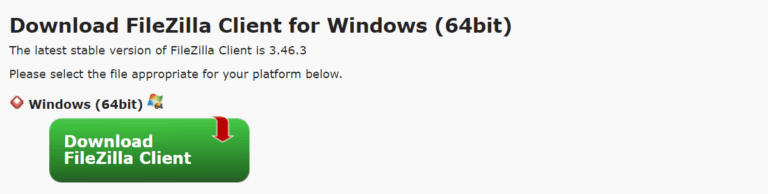
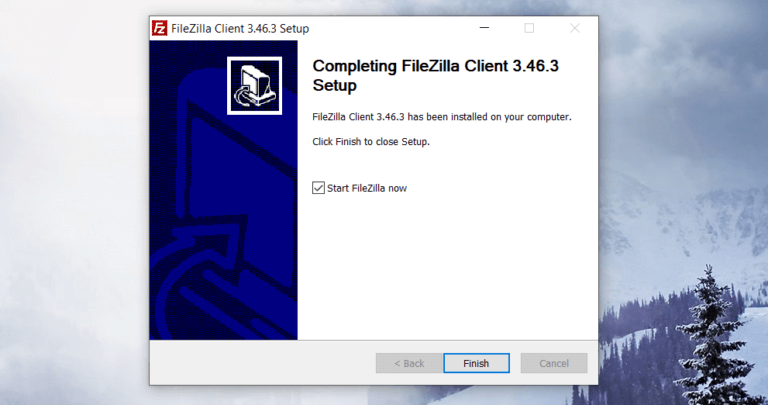
FileZilla の必要なインストールと構成プロセスをセットアップするには、コンピューターに表示されるインストール ガイドラインに従ってください。
ステップ2: 動作するFTP接続を作成する
次に、FileZilla は、Web サイト サーバーとの有効な FTP 接続を開始するように要求します。

これを達成するには、以下の情報を提供する必要があります。
● FTPまたはホストサーバーのID
● FTPユーザーID
● 機能的なパスワード
● FTPポート
信頼性に不安がある場合には、FTP アカウント フォルダーにこれらの詳細が記載されているはずです。このフォルダーはコントロール パネルにあります。
FTP アカウント フォルダーでは、必要な FTP の詳細を取得したり、必須の場合はパスワードを変更したりできます。
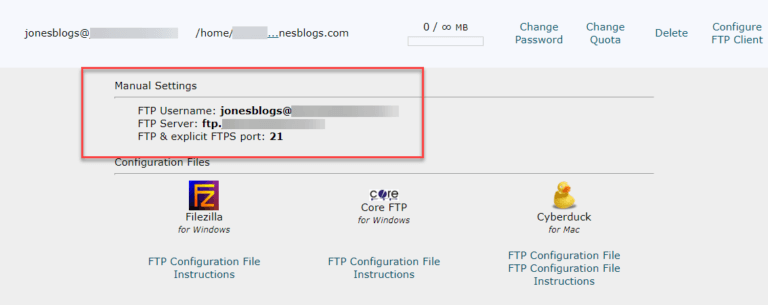
FileZilla クライアントにこれらの詳細を入力したら、「クイック接続」を選択してください。

この段階で、FileZilla は機能的な FTP 接続を開始します。これで、メディア ファイルのダウンロード タスクを開始できます。
ステップ3: アップロードフォルダを移動する
FTP ポータルの「リモート サイト」メニューで、wp-content オプションをクリックします。

次に、「アップロード フォルダ」をドラッグして、デスクトップ フォルダ内にドロップします。「ローカル サイト」ポータルにある他の利用可能なフォルダにドロップすることもできます。

最後に、メディアコレクションを含むウェブサイトのアップロードフォルダがPCに転送されます。
注意すべき重要なポイント
WordPressはドキュメントや画像の複数のコピーを保存します。そのため、PCで利用可能な形式に応じて、各ファイルのサイズが異なるバージョン(小さいものや大きいものなど)になることに注意する必要があります。
したがって、ダウンロード後にフォルダが元のサイズより大きくなったことに気付いても心配する必要はありません。各ファイルは、その特別な特徴とともに保存されるため、簡単に識別できます。たとえば、写真は元の形式で「pic.jpeg」として保存され、拡張バージョンは「pic-200×300.jpeg」として保存されます。
メディア ライブラリ全体のダウンロードには非常に長い時間がかかる可能性があるため、このタスクはオフピーク時に実行することをお勧めします。現時点では、インターネット ユーザーの数が少ないため、ネットワーク トラフィックは最小限に抑えられます。
充実した時間を節約
画像を 1 つずつコピー、保存、並べ替える方法も効果的だと思われるかもしれません。この方法は面倒なだけでなく、時間がかかります。上記の 3 つの方法から、自分に合った手順を選択できます。
ひどいトラブルや、ライブラリを最初から再構築するストレスを避けるために、メディア ライブラリのバックアップを必ず作成してください。このアクションにより、サイトに対するセキュリティの問題やウイルス攻撃を回避できます。
オンラインでのファイルの安全性を確保するために、WordPress メディア ライブラリのバックアップを今すぐダウンロードすることを検討してください。
